
RWS Universityへの登録およびアクセス方法
この短いeラーニングでは、RWS Universityとコースおよび試験にアクセスする方法について説明します。
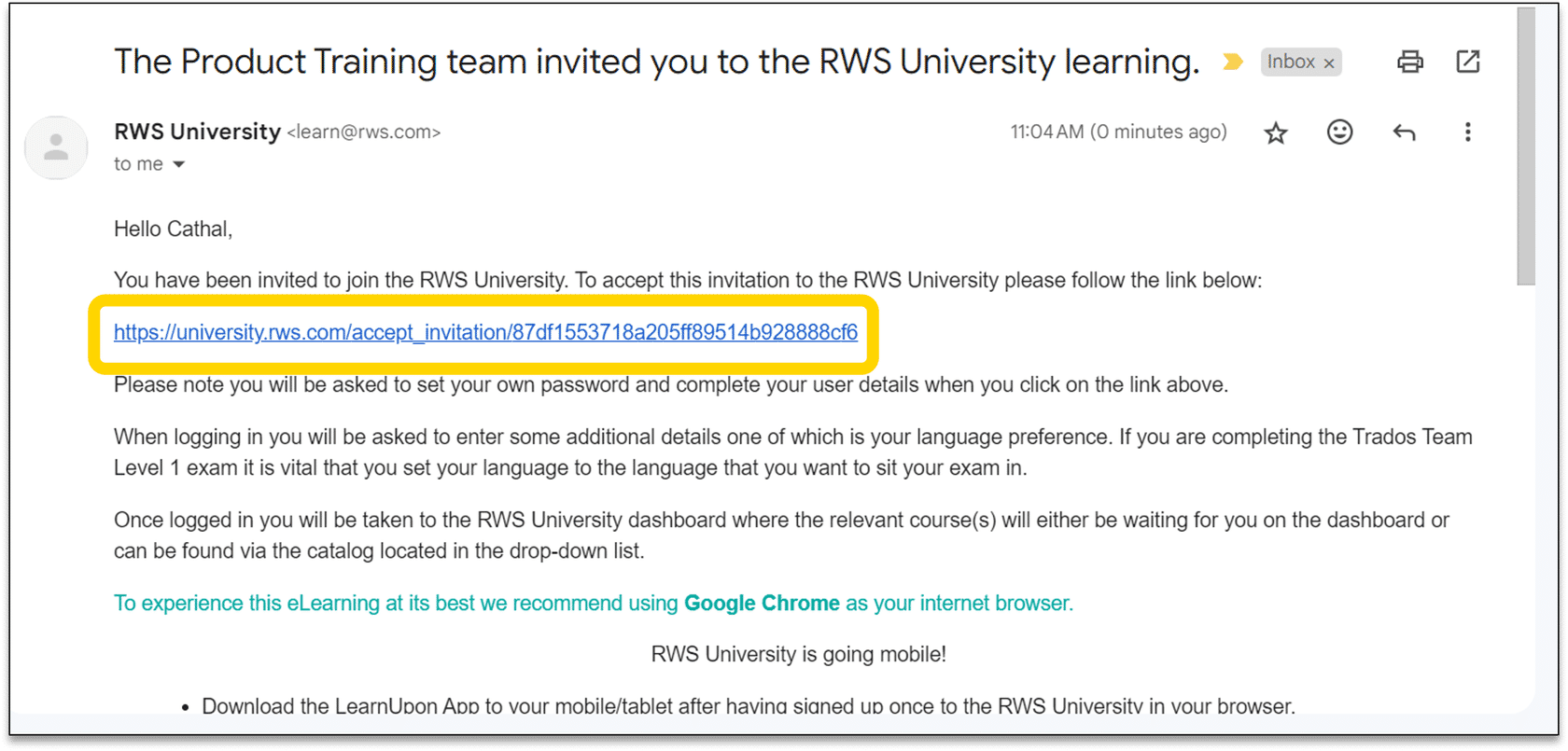
ステップ1
電子メール
試験またはコースに登録すると、RWS UniversityからEメールが届きます。
メールには、RWS Universityにアクセスするためのリンクが記載されています。リンクをクリックします。
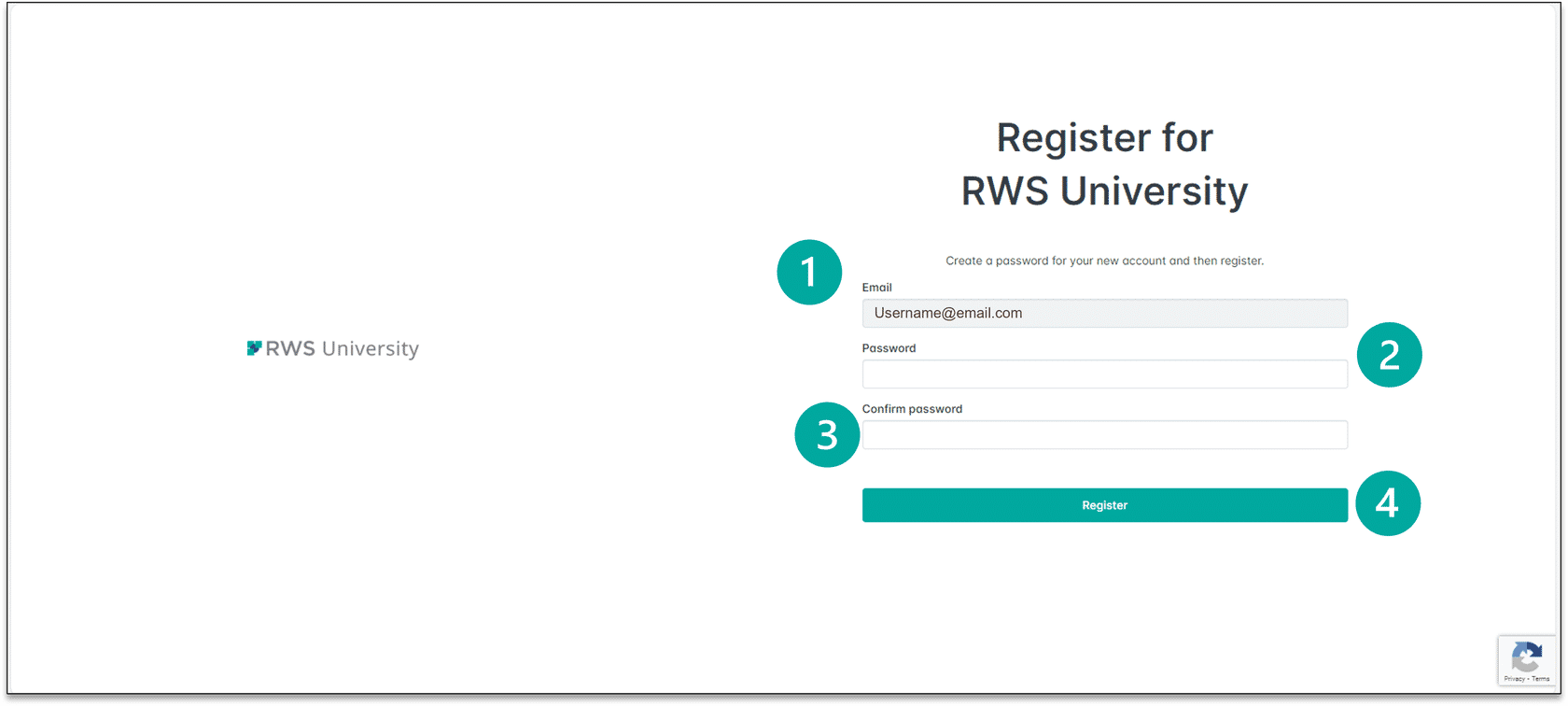
ステップ2
パスワード
リンクをクリックすると、RWS Universityへの登録を求められます。Eメールアドレスを使用してパスワードを追加します。パスワードを確認したら、[登録]をクリックします。
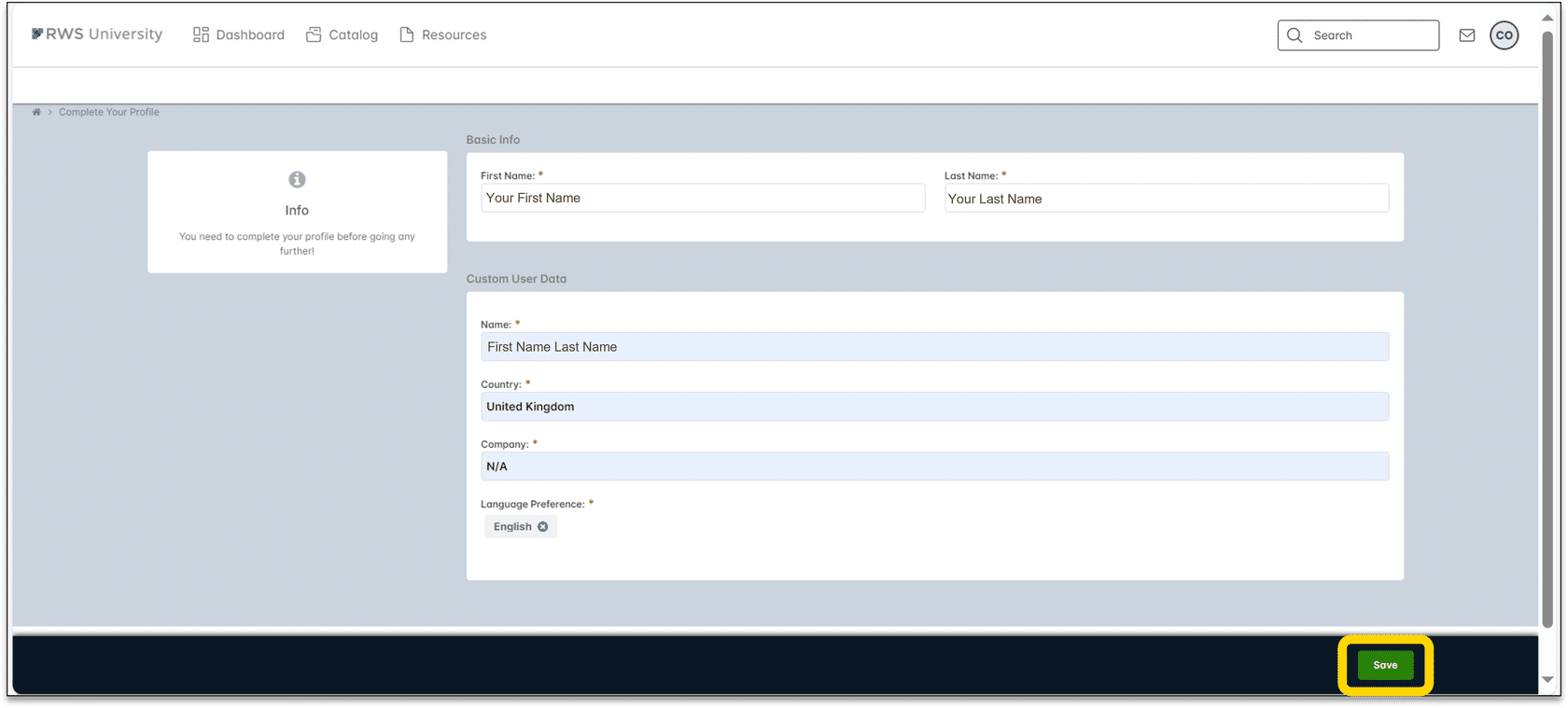
ステップ3
個人情報
個人情報を入力し、[保存]をクリックします。
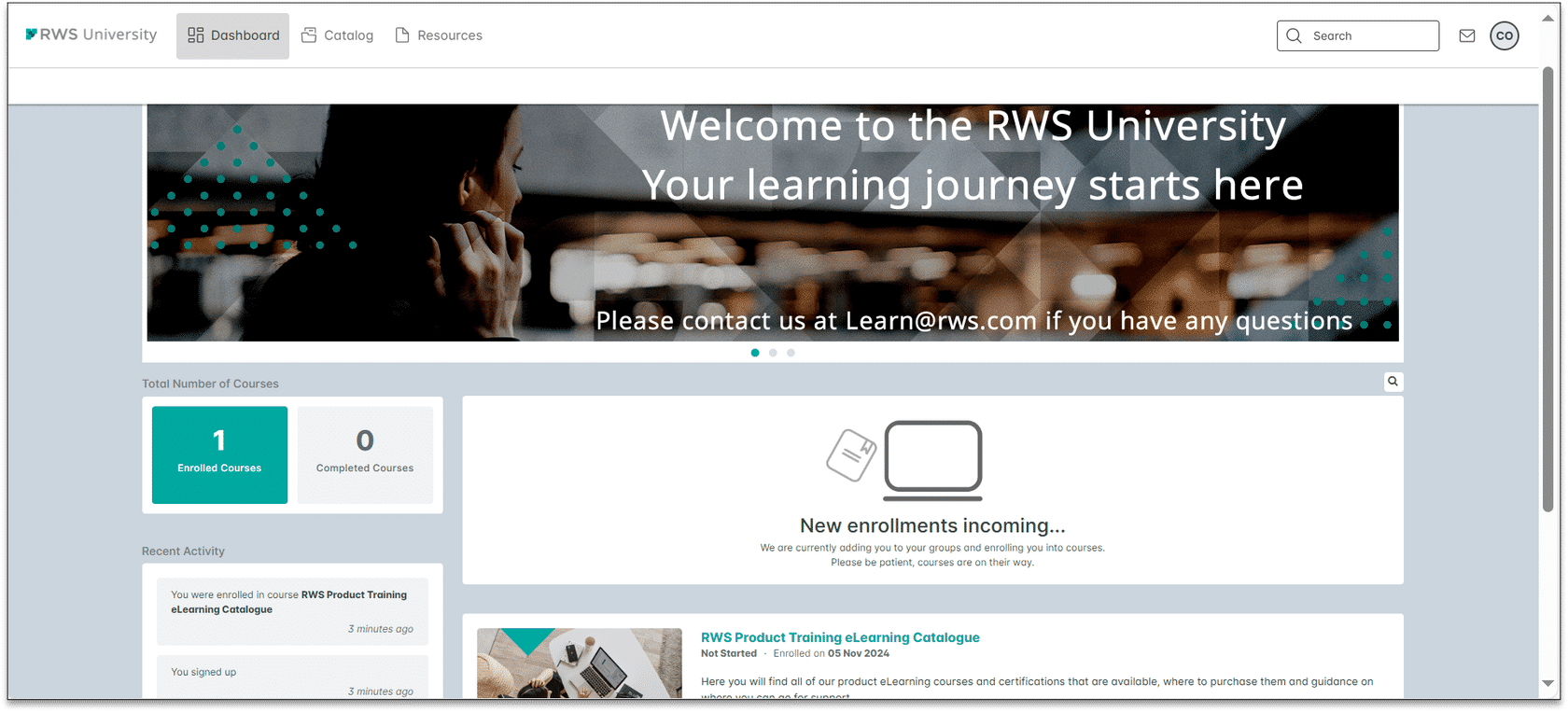
ステップ4
ダッシュボード
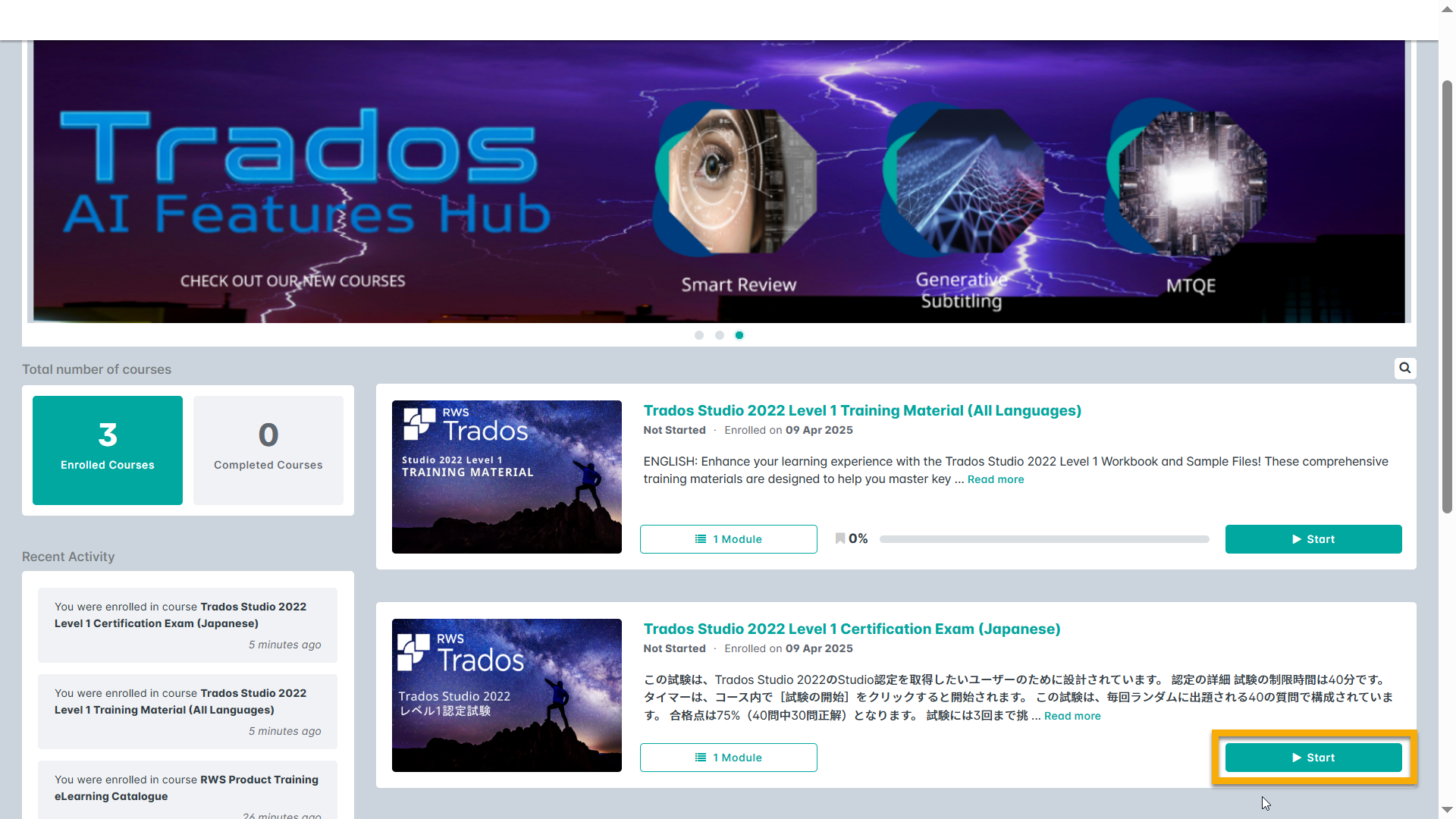
[保存]をクリックするとダッシュボードが表示され、登録したすべてのコースと試験が表示されます。すべてのコースまたは試験が表示されるまで、1~2分待ちます。
ステップ5
開始
ダッシュボードに検査が表示されたら、[開始]をクリックします。
ステップ6
リソース
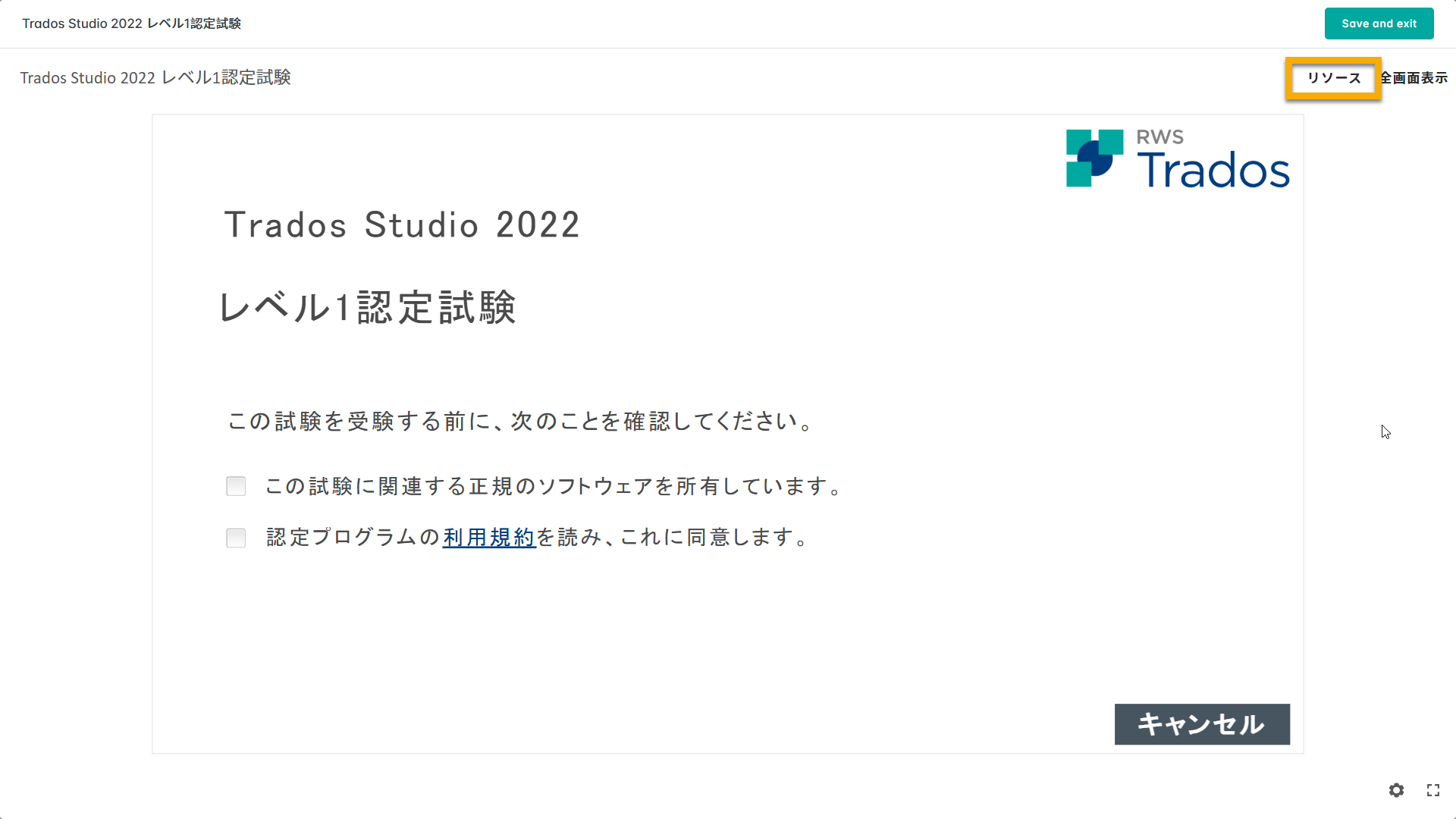
[開始]をクリックすると、この画面が表示されます。 試験を開始する前に、リソースをダウンロードする必要があります。これを行うには、画面右側にある[リソース]タブをクリックします。
ステップ7
ワークブックとサンプルファイル
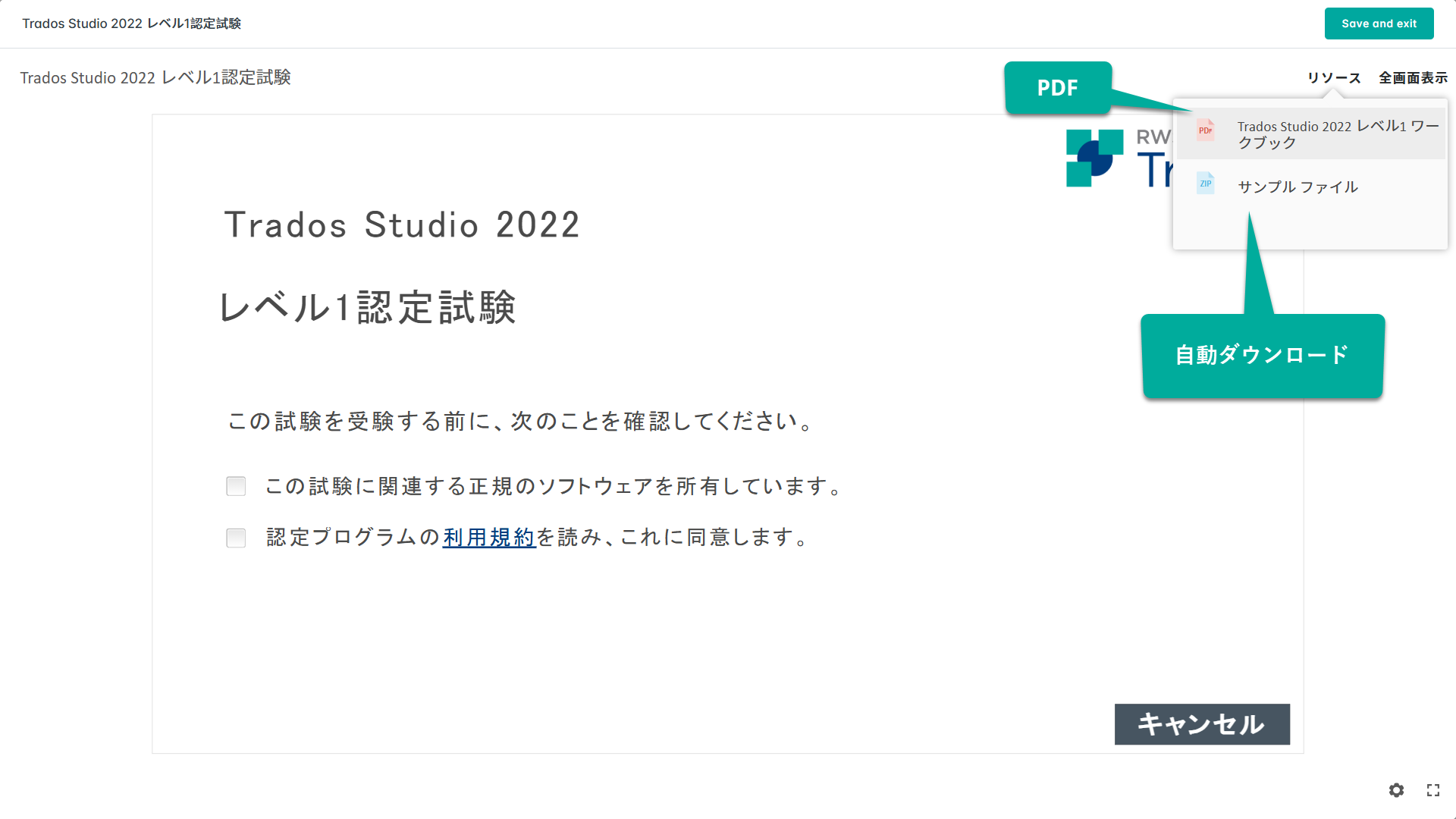
[リソース]タブには、試験に関連するワークブックとサンプルファイルが含まれています。ワークブックをクリックすると、ワークブックのPDFが開き、[サンプルファイル]をクリックすると、コンピュータ上のダウンロード保存場所への自動ダウンロードが開始されます。
ステップ8
試験の開始
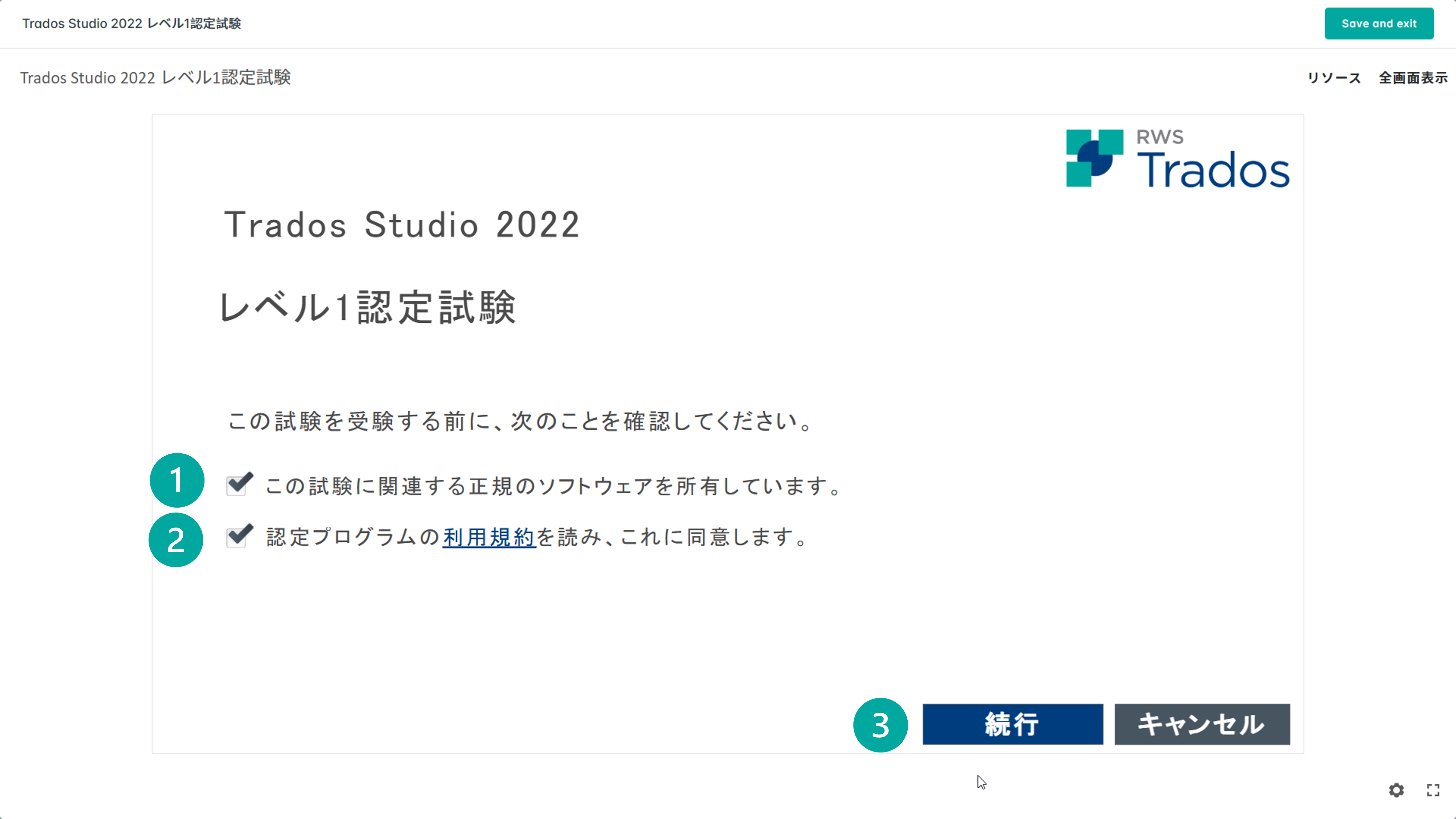
試験を開始する準備ができたら、2つのチェックボックスをオンにすると、[試験の開始]ボタンが表示されます。[試験の開始]ボタンをクリックして試験を開始します。[キャンセル]をクリックすると試験を終了できます。
ステップ9
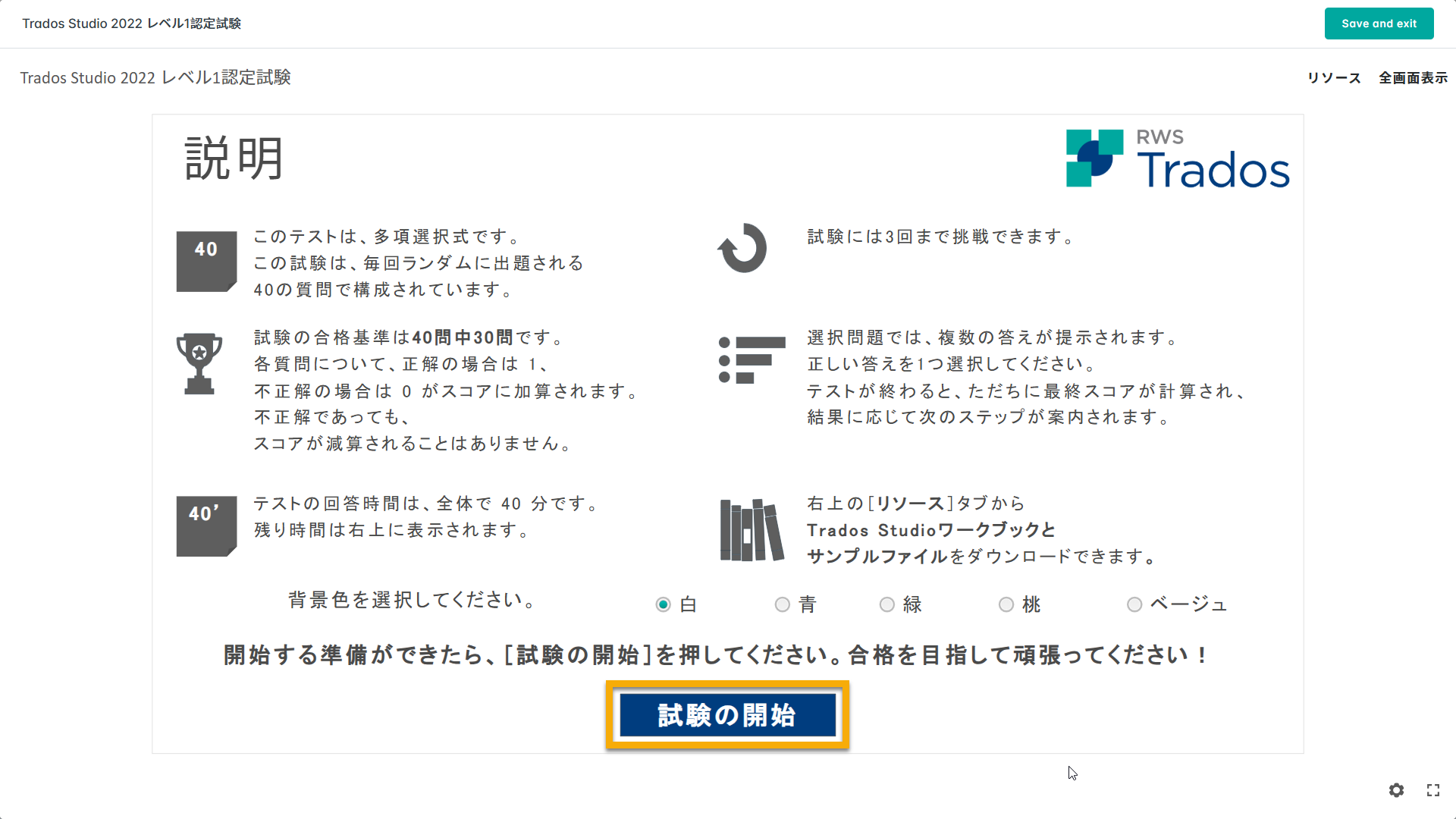
指示
[試験の開始]をクリックすると、試験の手順が表示されます。よく読んで準備ができたら[試験の開始]をクリックしてください。
ステップ10
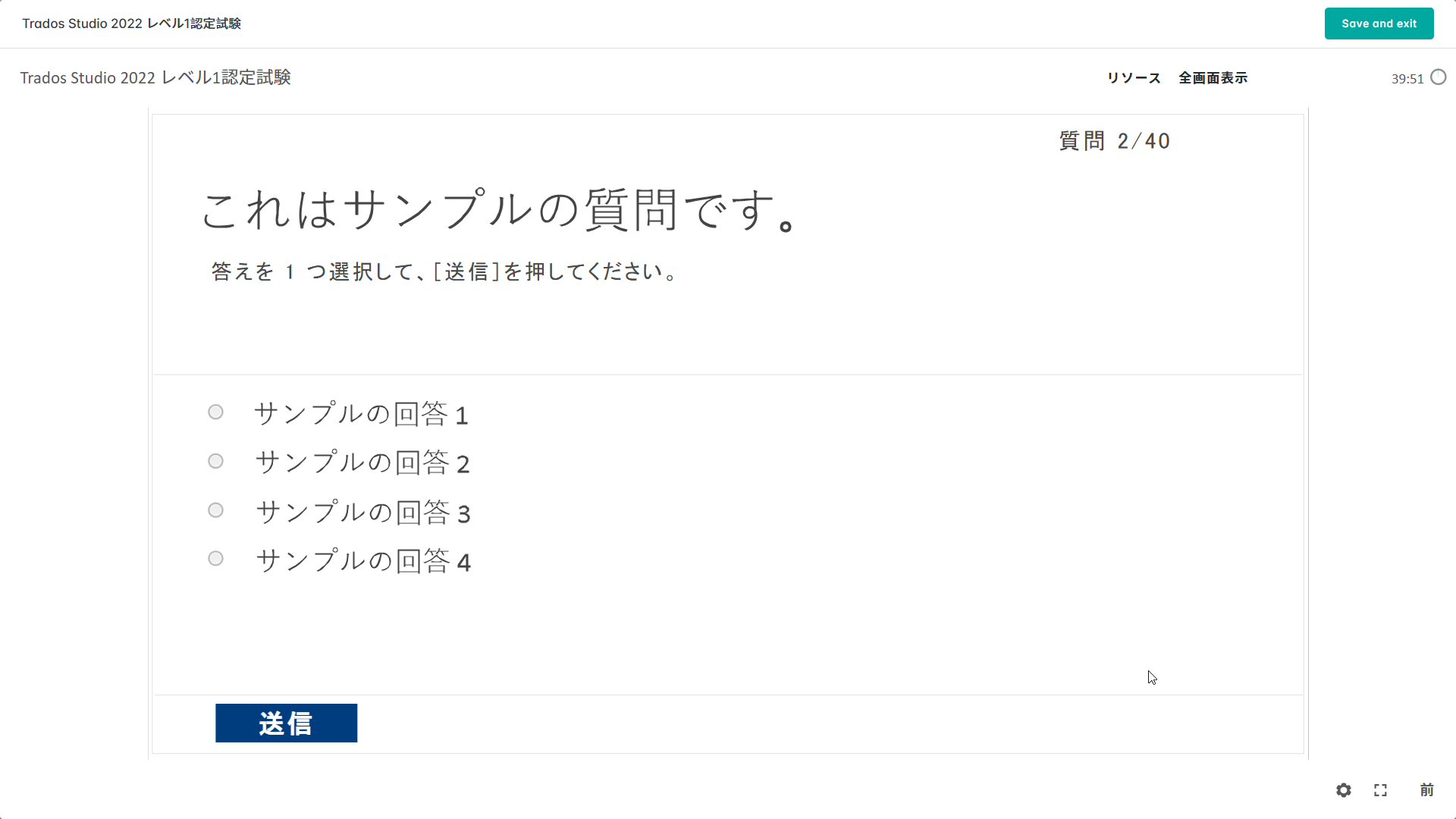
サンプル
その後、試験問題が1つずつ表示されます。 試験の最後まで問題に回答してください。