
Come registrarsi e accedere alla RWS University
Questo breve corso di e-learning illustra come accedere alla RWS University e a corsi ed esami.
Fase 1
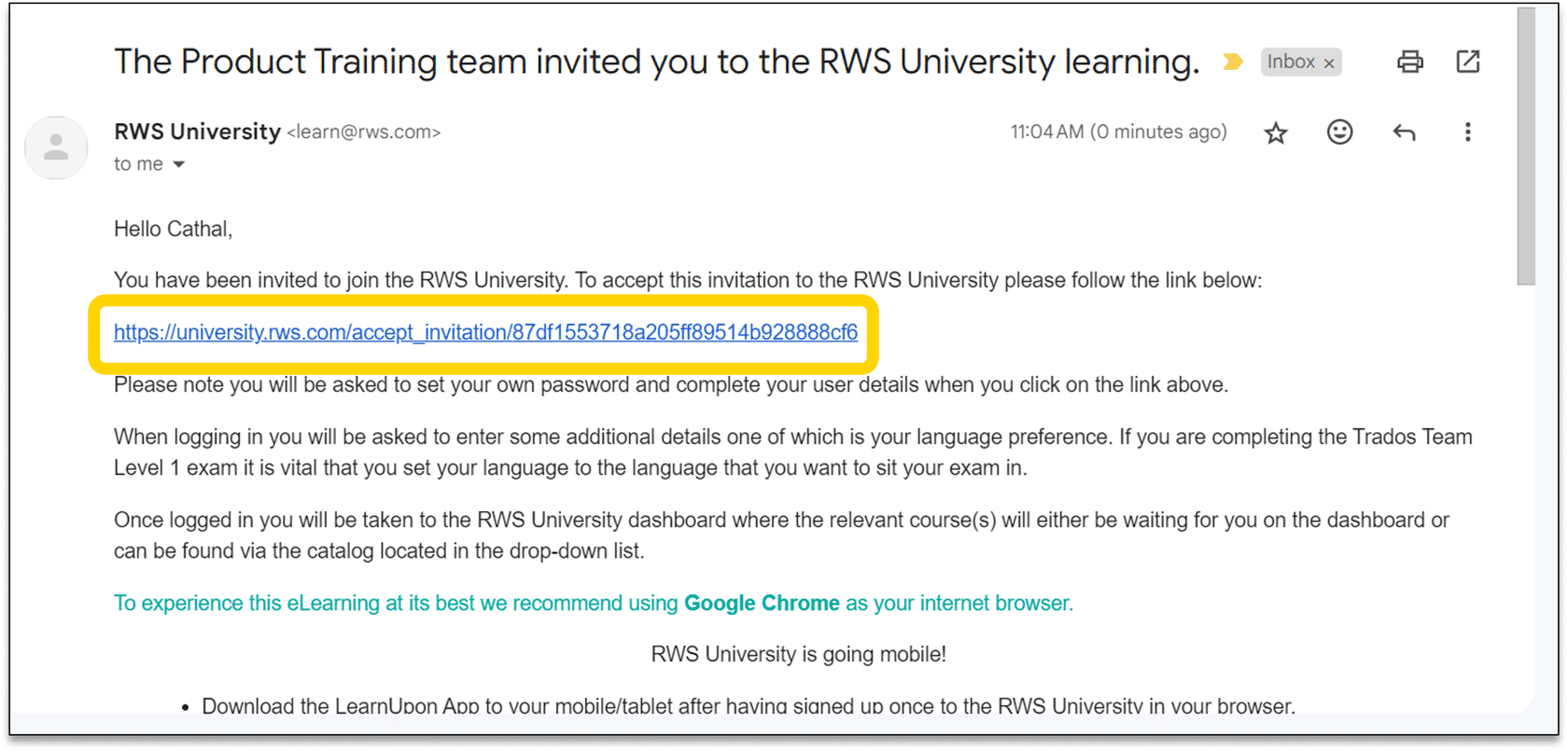
E-mail
Una volta effettuata la registrazione a un esame o a un corso, riceverete un'e-mail da parte della RWS University.
Troverete un link nell'e-mail per accedere alla University. Fate clic sul link.
Fase 2
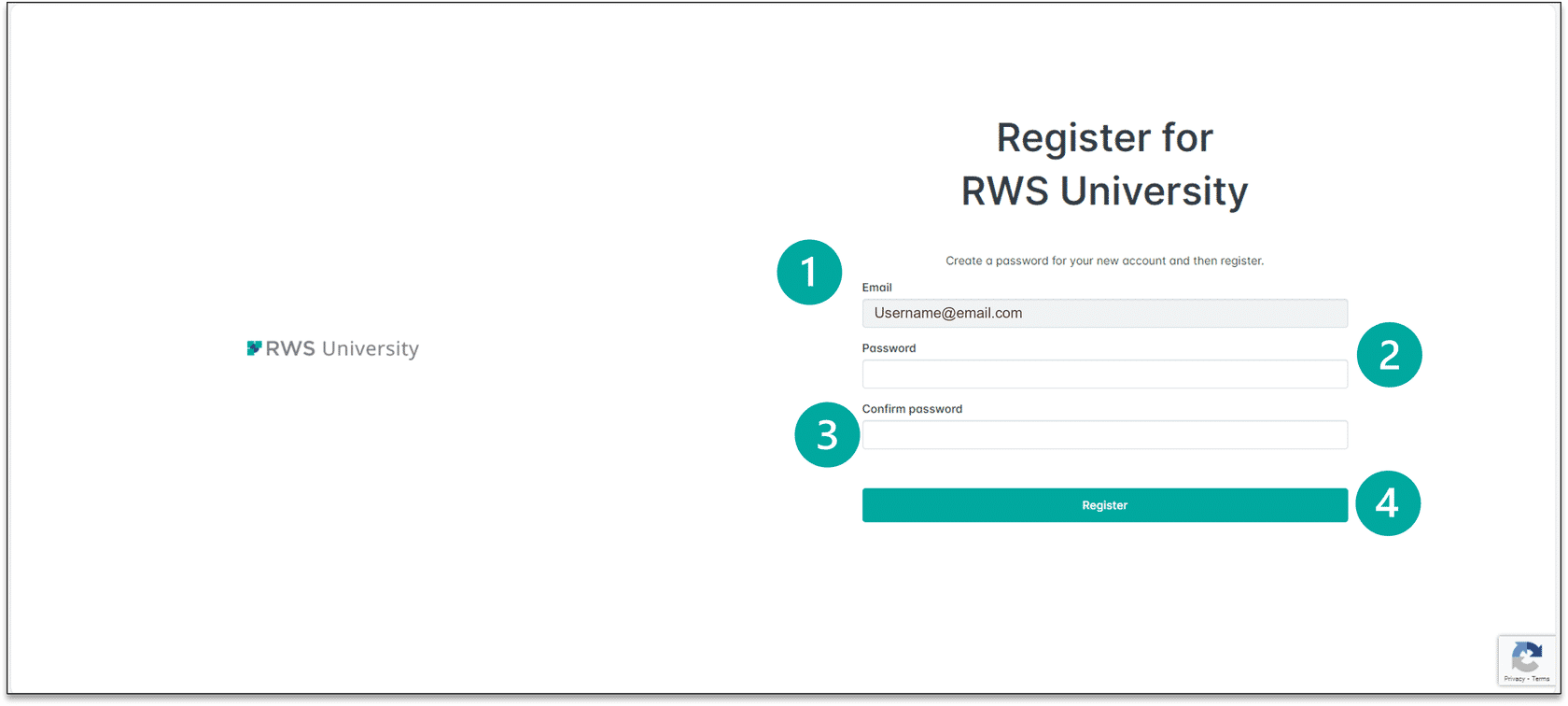
Password
Facendo clic sul link, vi verrà richiesta la registrazione alla RWS University. Utilizzate il vostro indirizzo e-mail e inserite una password. Dopo aver confermato la password, fate clic su Registrazione.
Fase 3
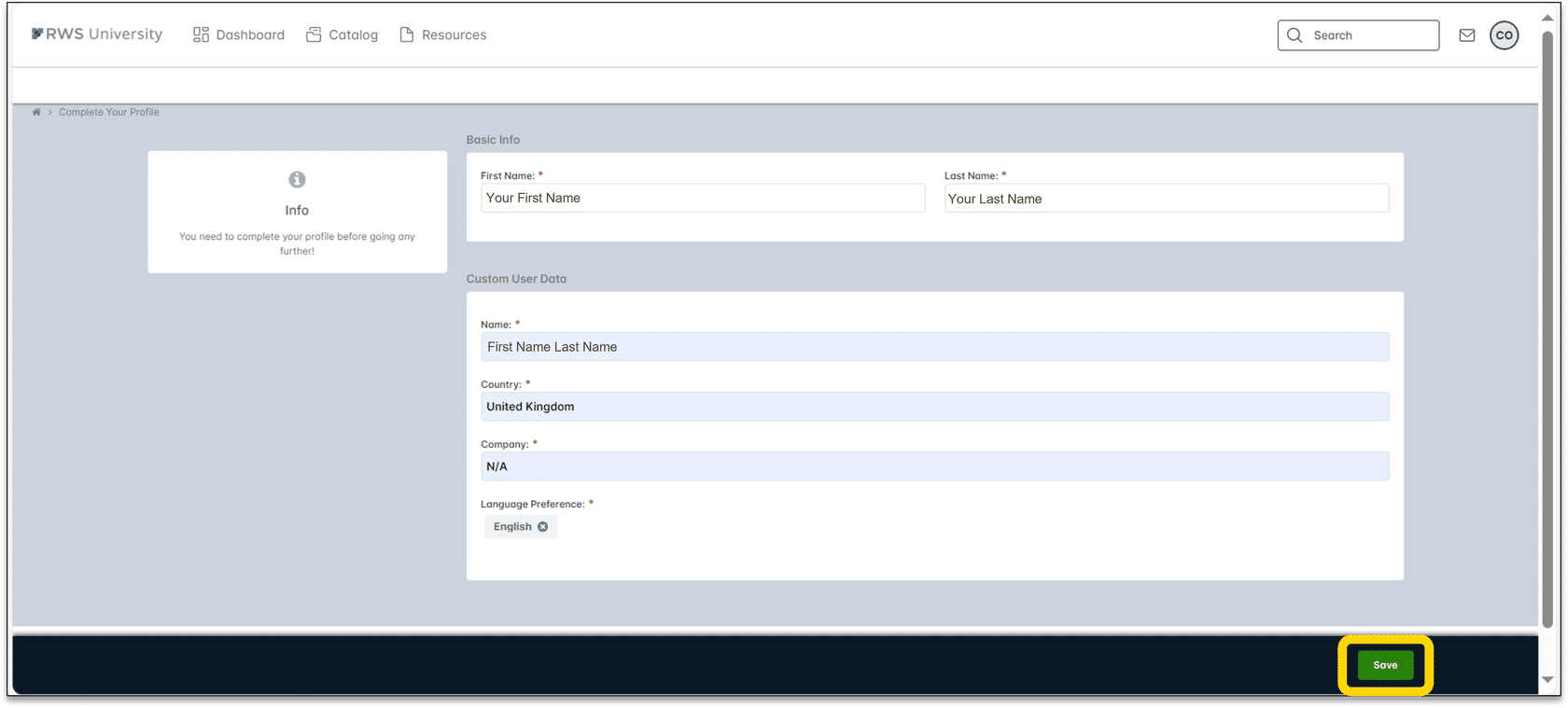
Dati personali
Inserite i vostri dati personali e fate clic su Salvataggio.
Fase 4
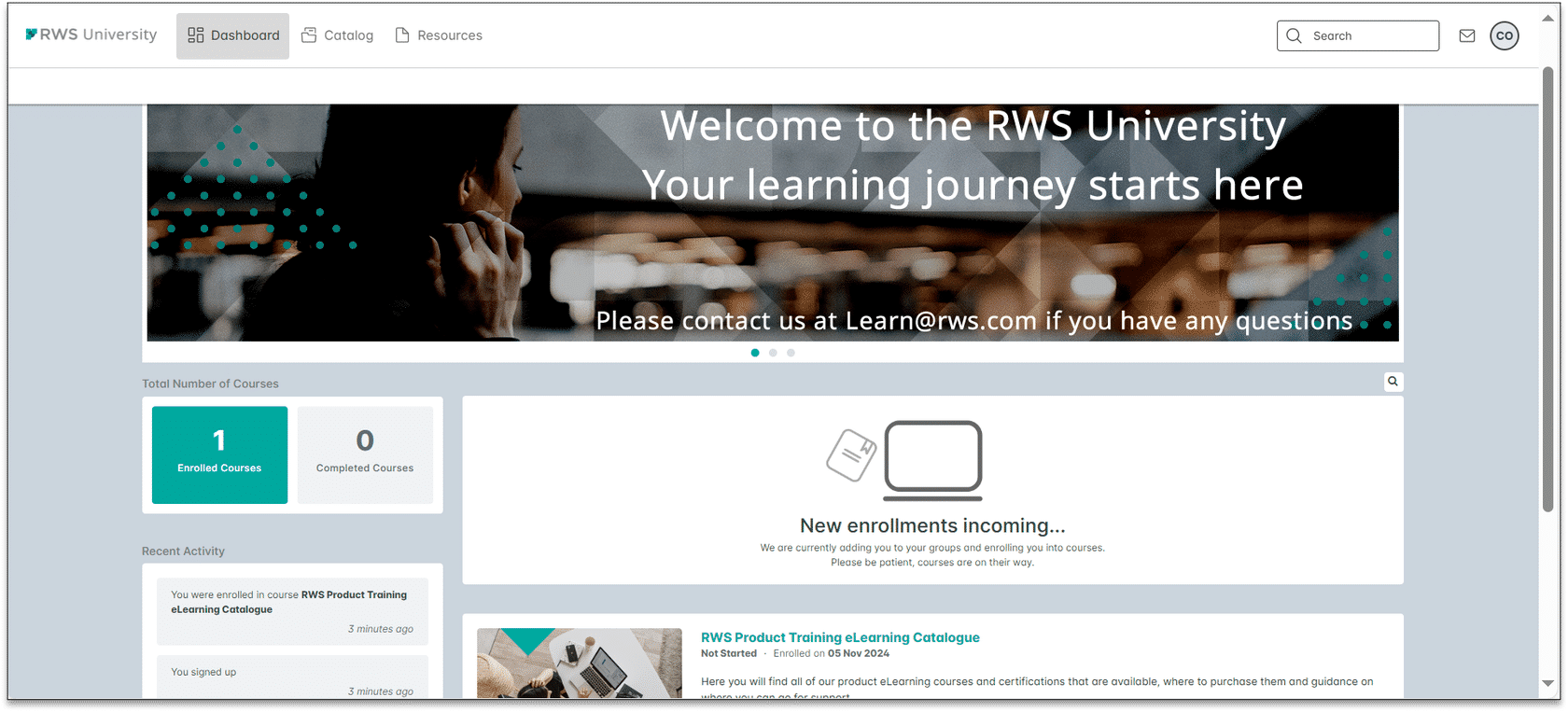
Dashboard
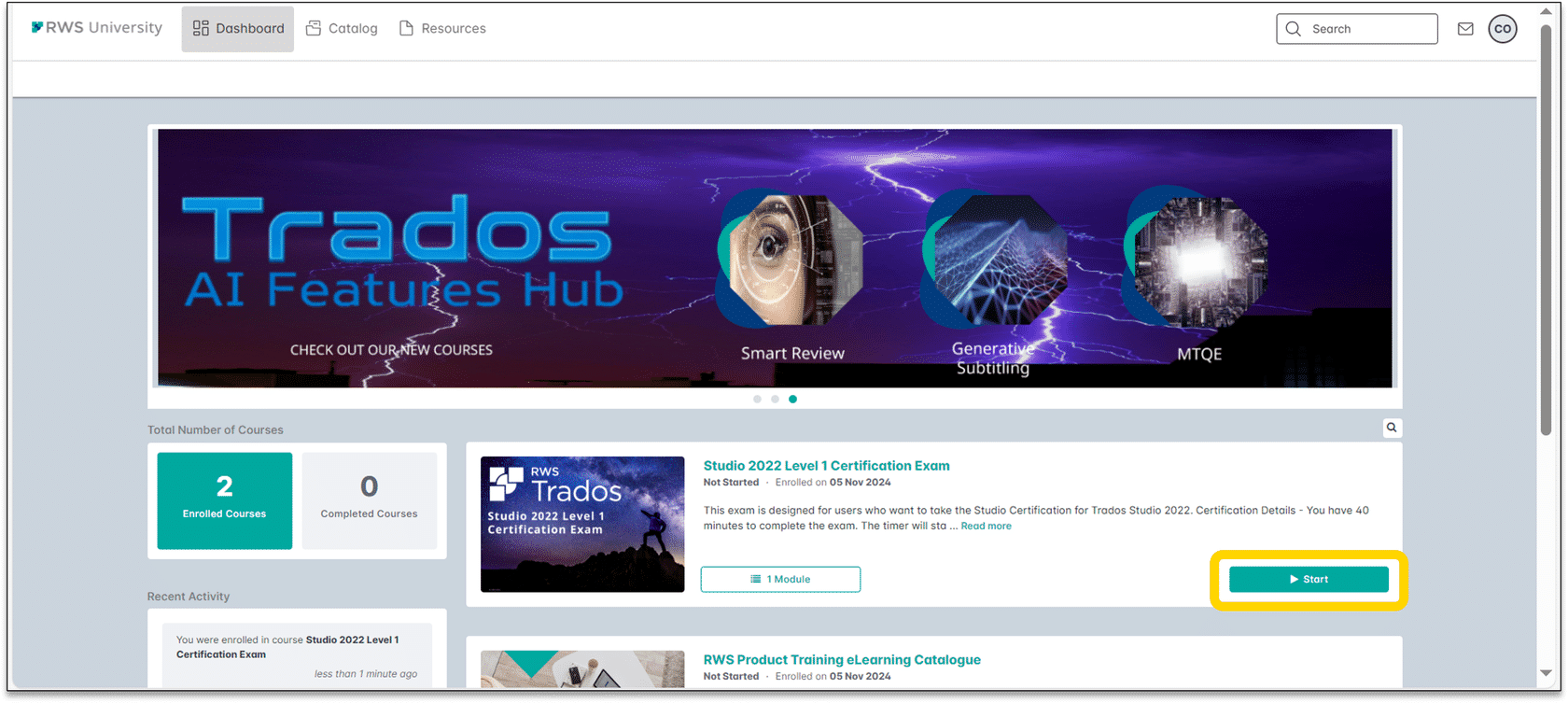
Dopo aver fatto clic su Salvataggio, visualizzerete la dashboard, che mostra tutti i corsi e gli esami a cui si è iscritti. Attendete uno o due minuti per visualizzare tutti i corsi e gli esami.
Fase 5
Avvio
Quando l'esame viene visualizzato sulla dashboard, fate clic su Avvio.
Fase 6
Risorse
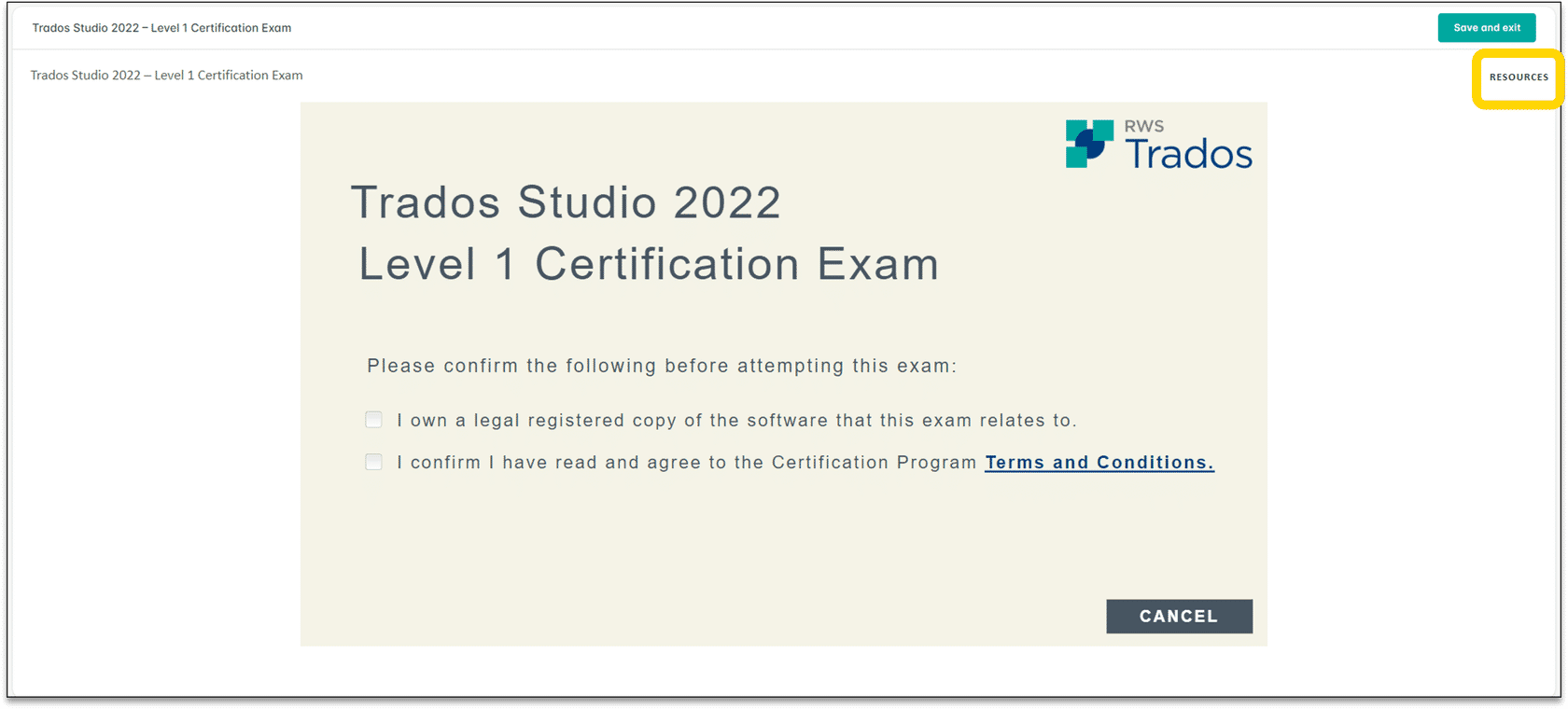
Dopo aver fatto clic su Avvio, visualizzerete questa schermata. Prima di iniziare l'esame, è necessario scaricare le risorse. Fate clic sulla scheda Risorse a destra nella schermata.
Fase 7
Manuale di formazione e file di esempio
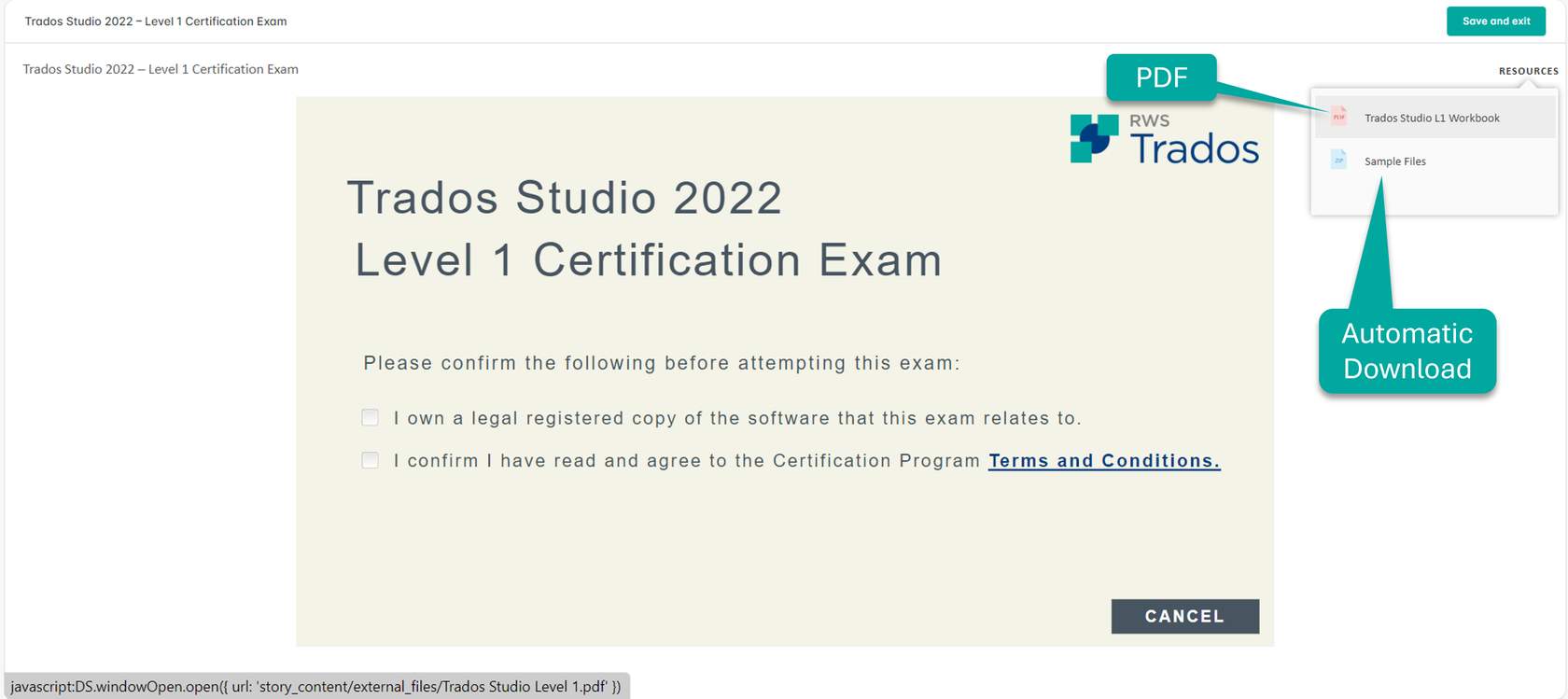
La scheda Risorse contiene il manuale di formazione pertinente e i file di esempio per l'esame. Fate clic sul manuale di formazione per aprire il PDF; fate clic sui file di esempio per avviare il download automatico nella posizione del computer in cui vengono salvati i file scaricati.
Fase 8
Avvio esame
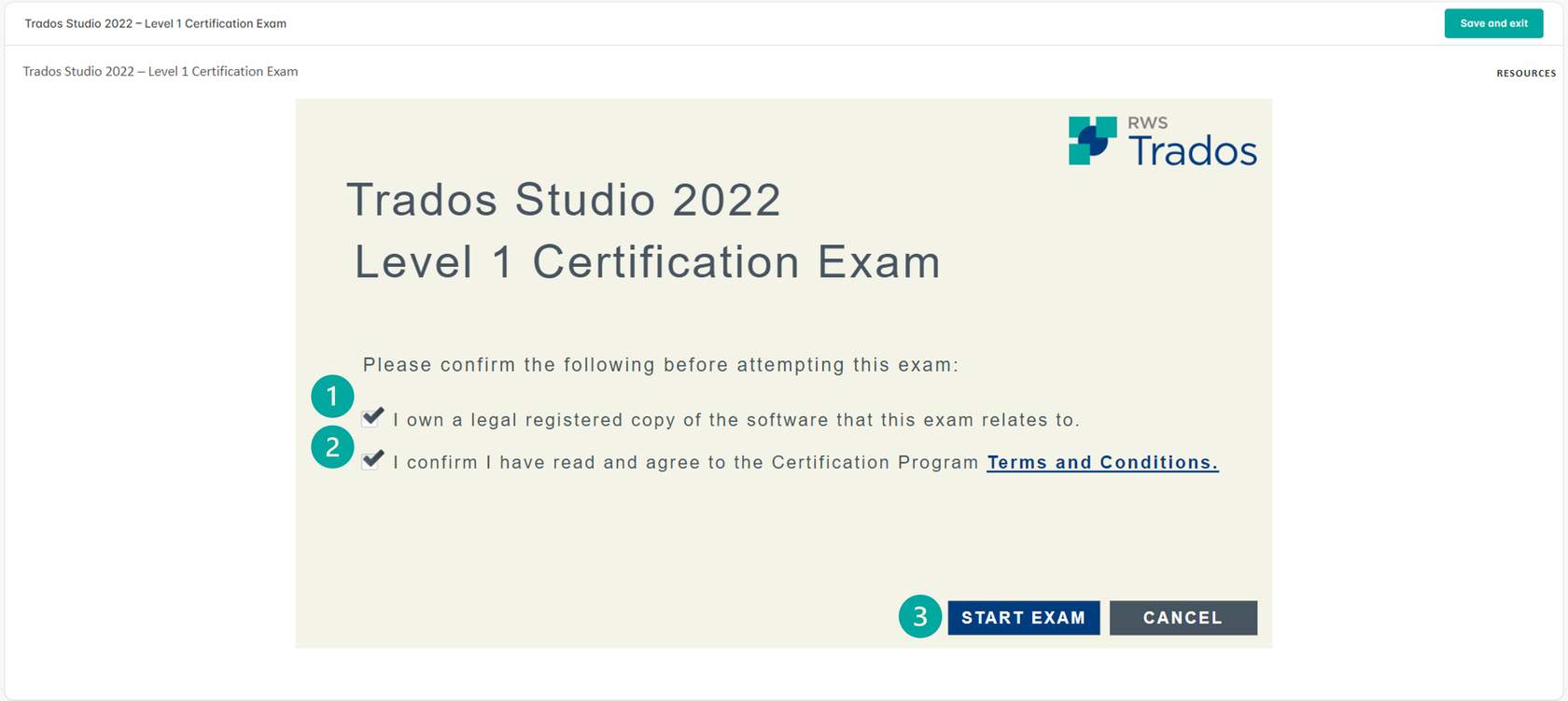
Quando siete pronti a iniziare l'esame, selezionate le due caselle per visualizzare il pulsante AVVIO ESAME. Fate clic sul pulsante AVVIO ESAME per iniziare. È possibile fare clic su ANNULLAMENTO per uscire dall'esame.
Fase 9
Istruzioni
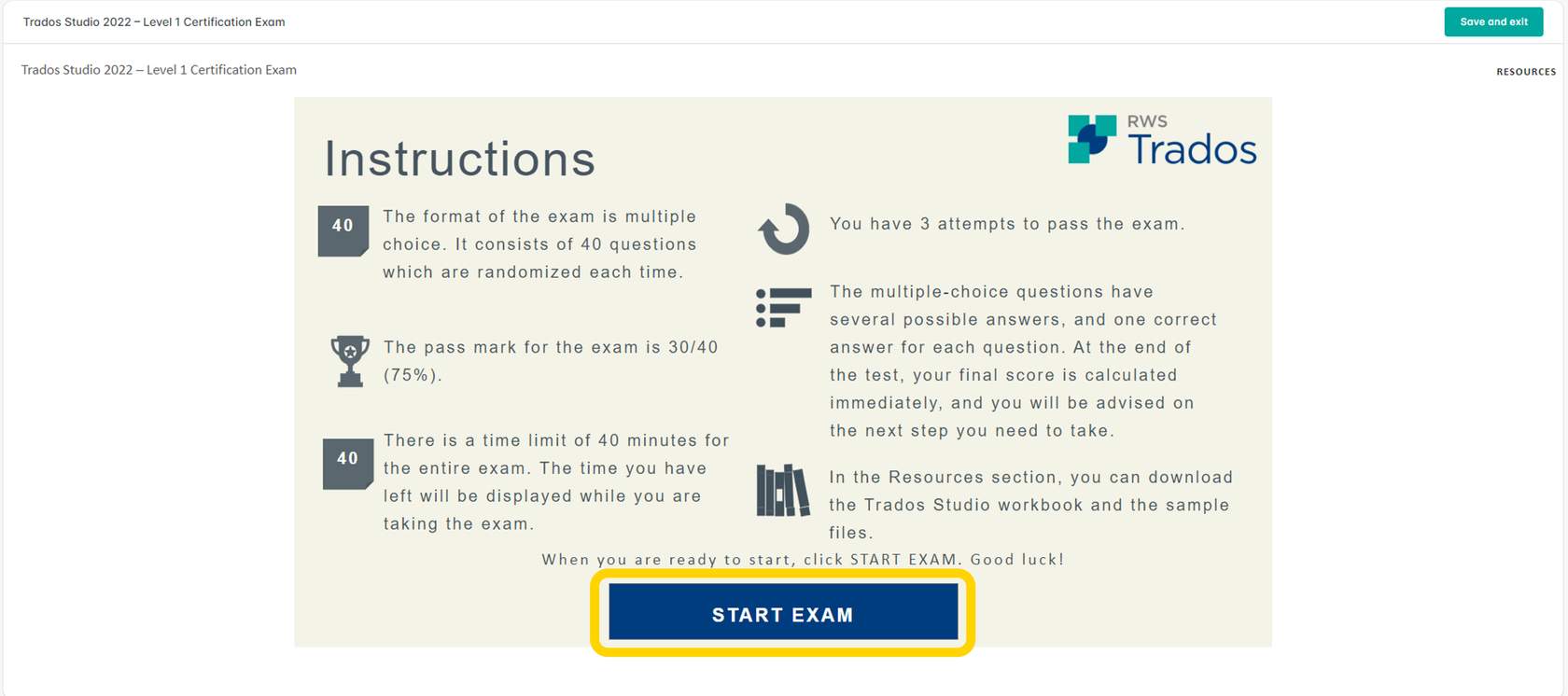
Dopo aver fatto clic su AVVIO ESAME, verranno visualizzate le istruzioni per l'esame. Leggetele attentamente e fate clic su AVVIO ESAME quando siete pronti.
Fase 10
Esempio
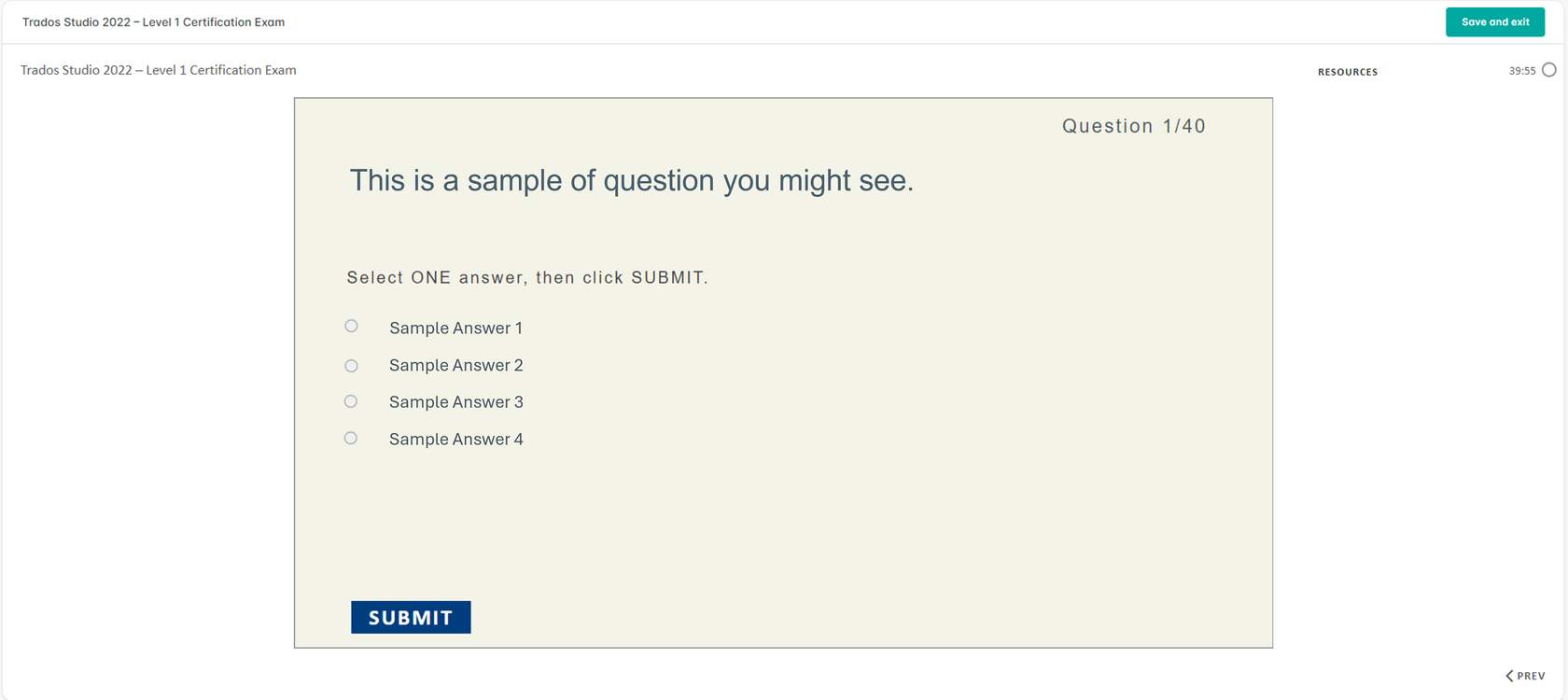
Le domande verranno visualizzate una alla volta. Rispondete alle domande fino alla fine dell'esame.