
Registrierung und Zugriff auf die RWS University
In diesem kurzen eLearning-Kurs erfahren Sie, wie Sie auf die RWS University und auf Kurse und Prüfungen zugreifen können.
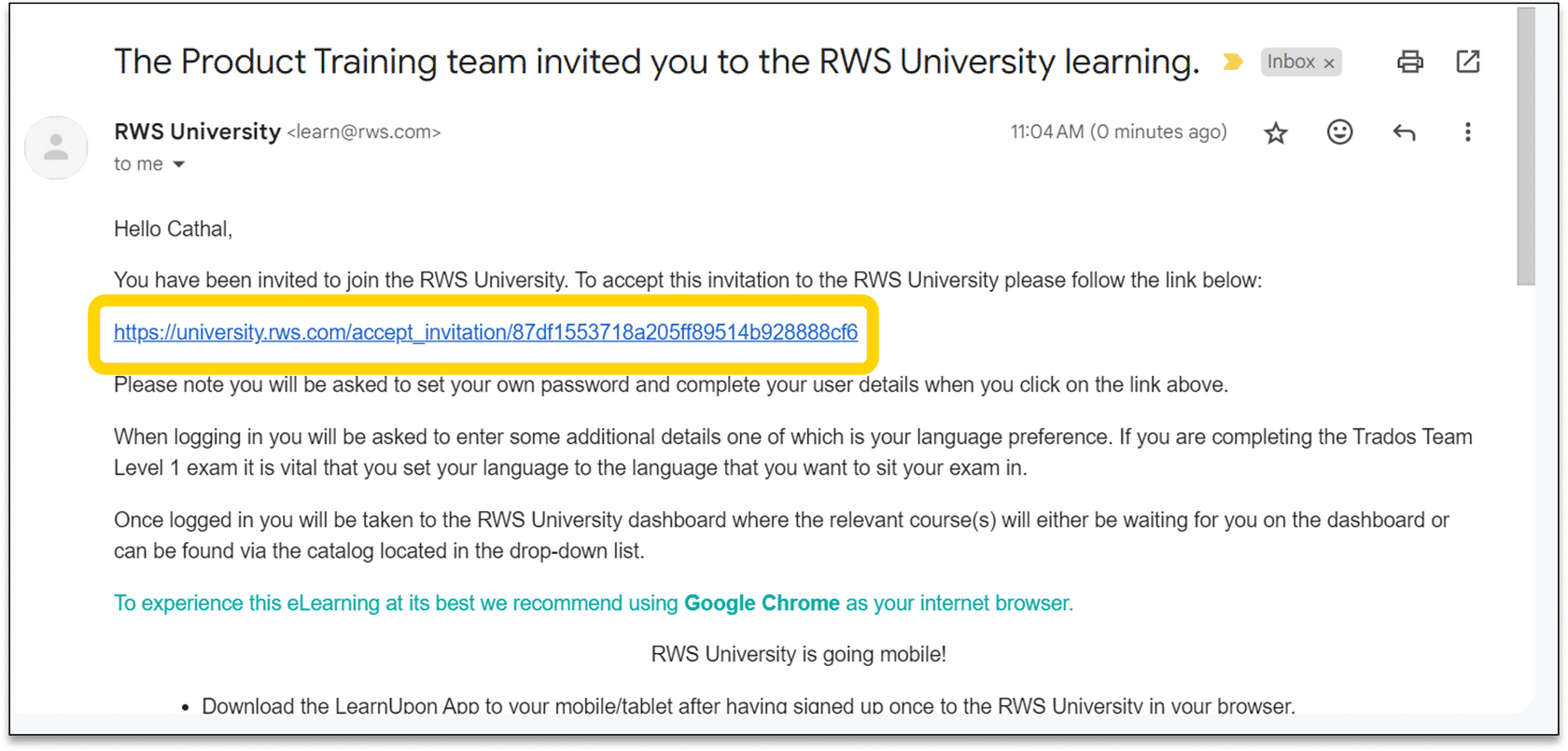
Schritt 1
E-Mail-Adresse
Wenn Sie sich für eine Prüfung oder einen Kurs angemeldet haben, erhalten Sie eine E-Mail von der RWS University.
In der E-Mail sehen Sie einen Link, über den Sie auf die University zugreifen können. Klicken Sie auf den Link.
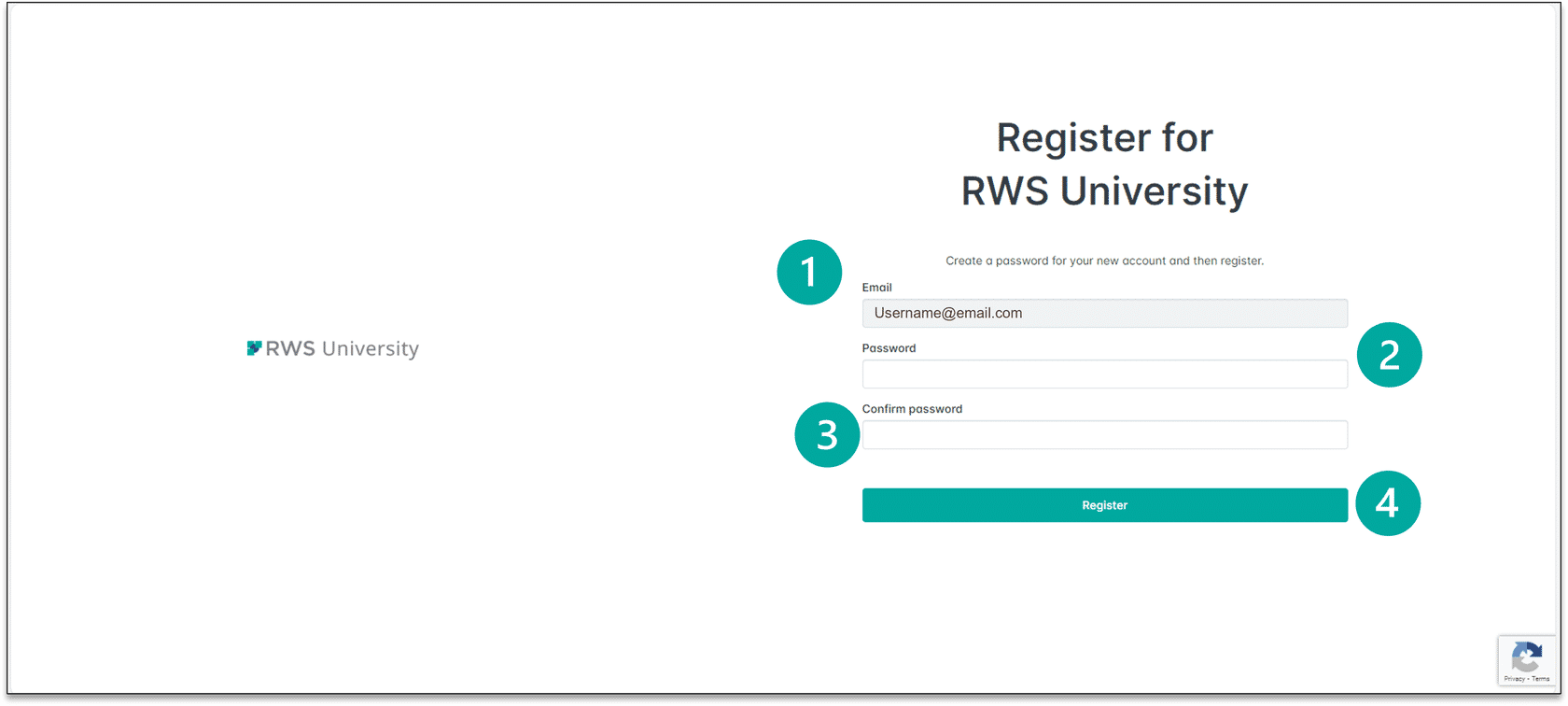
Schritt 2
Passwort
Wenn Sie auf den Link klicken, werden Sie aufgefordert, sich für die RWS University zu registrieren. Verwenden Sie Ihre E-Mail-Adresse und geben Sie ein Passwort an. Nachdem Sie das Passwort bestätigt haben, klicken Sie auf „Registrieren“.
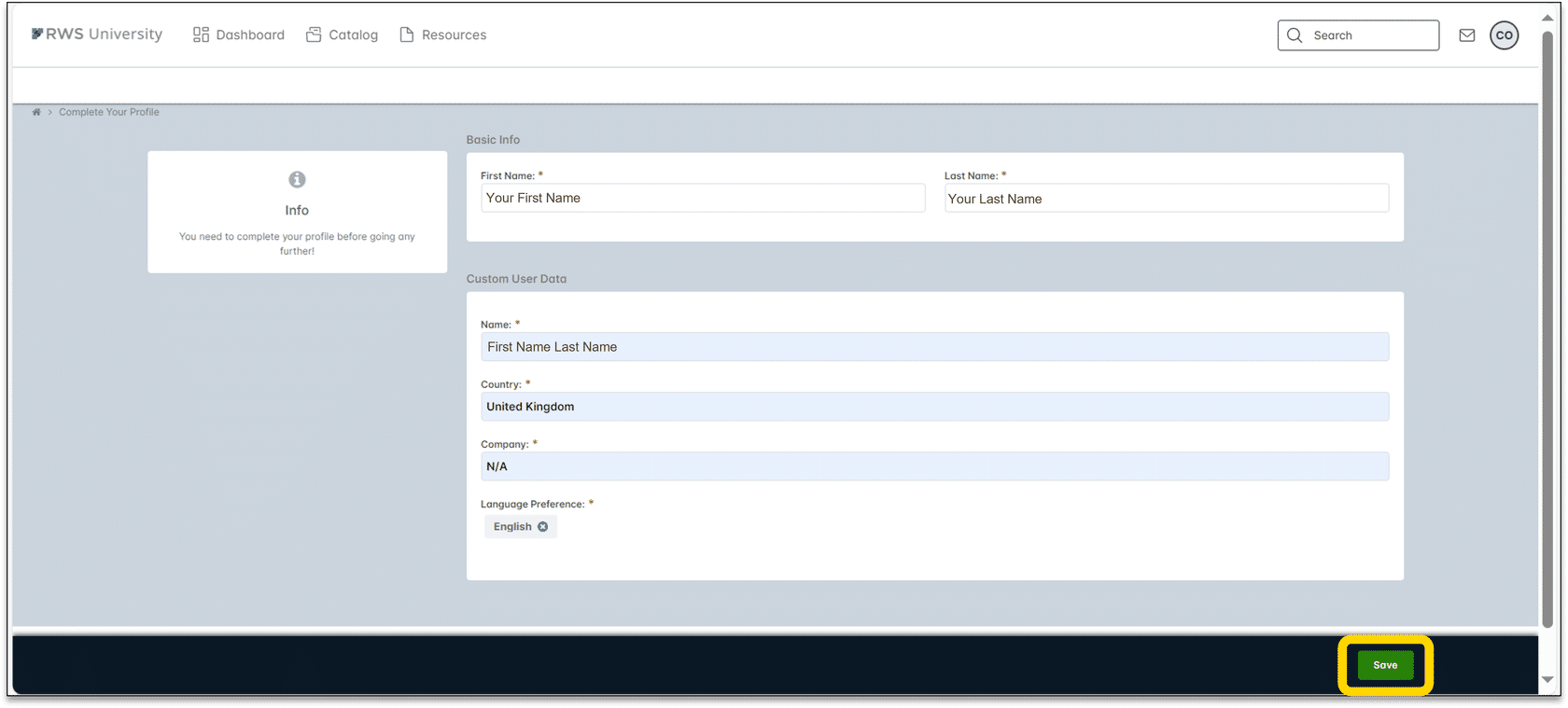
Schritt 3
Persönliche Angaben
Geben Sie Ihre persönlichen Daten ein und klicken Sie dann auf „Speichern“.
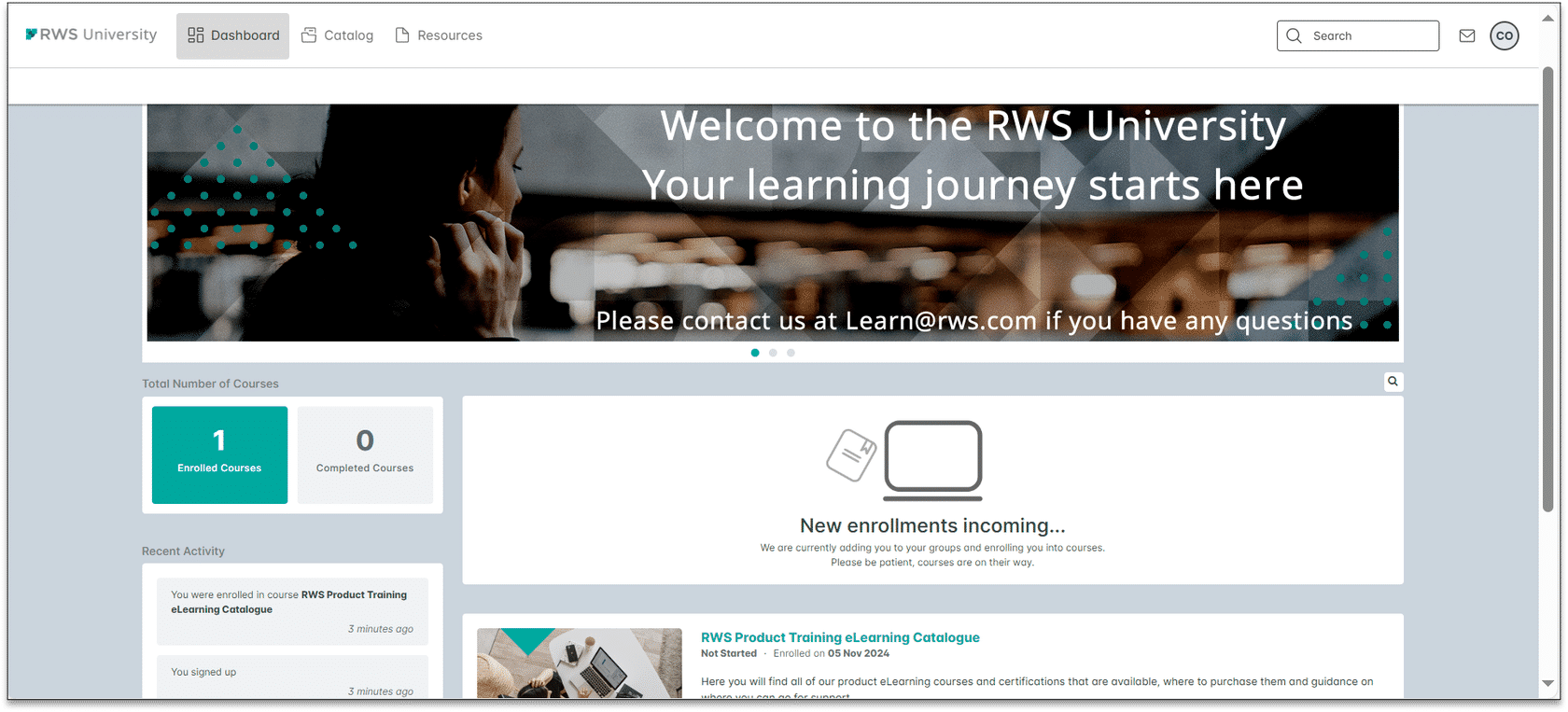
Schritt 4
Dashboard
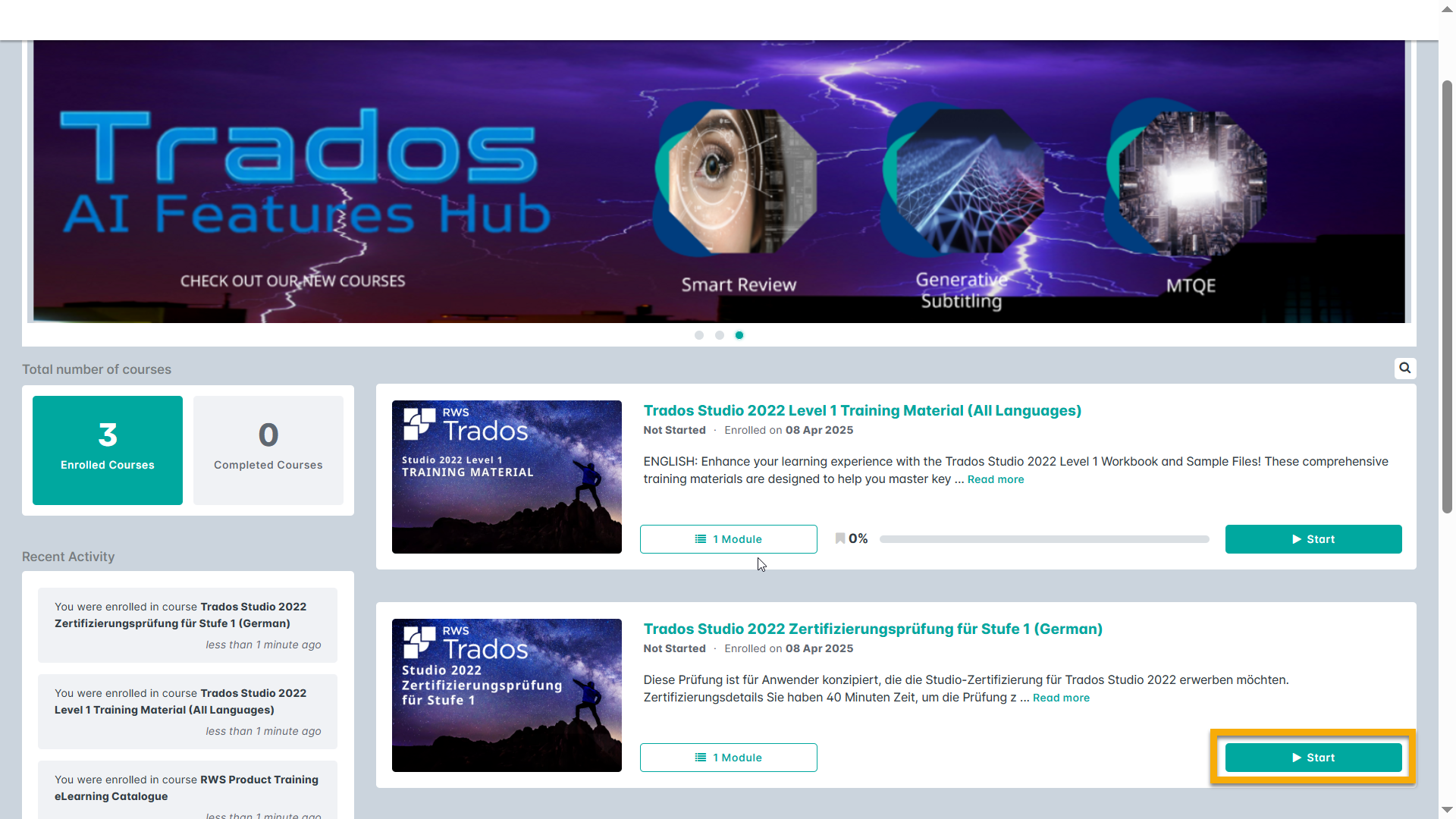
Wenn Sie auf „Speichern“ klicken, sehen Sie Ihr Dashboard. Hier werden alle Kurse und Prüfungen angezeigt, für die Sie angemeldet sind. Bitte warten Sie ein oder zwei Minuten, bis alle Kurse oder Prüfungen erscheinen.
Schritt 5
Start
Wenn Ihre Prüfung auf Ihrem Dashboard angezeigt wird, klicken Sie auf „Starten“.
Schritt 6
Infomaterial
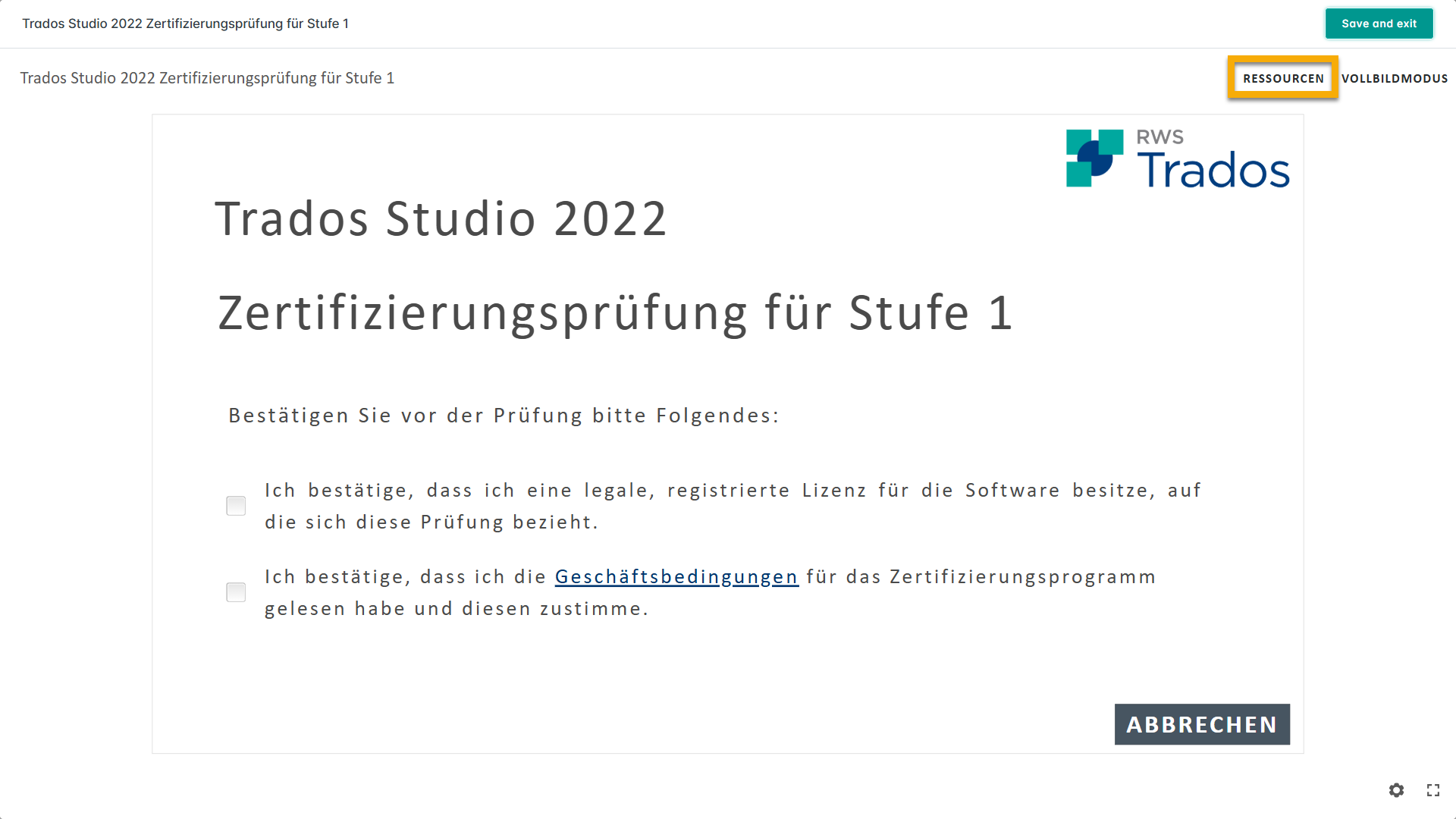
Sobald Sie auf „Start“ klicken, wird dieser Bildschirm angezeigt. Bevor Sie mit der Prüfung beginnen, sollten Sie Ihre Ressourcen herunterladen. Klicken Sie dazu auf die Registerkarte „Ressourcen“ rechts auf dem Bildschirm.
Schritt 7
Arbeitsbuch und Beispieldateien
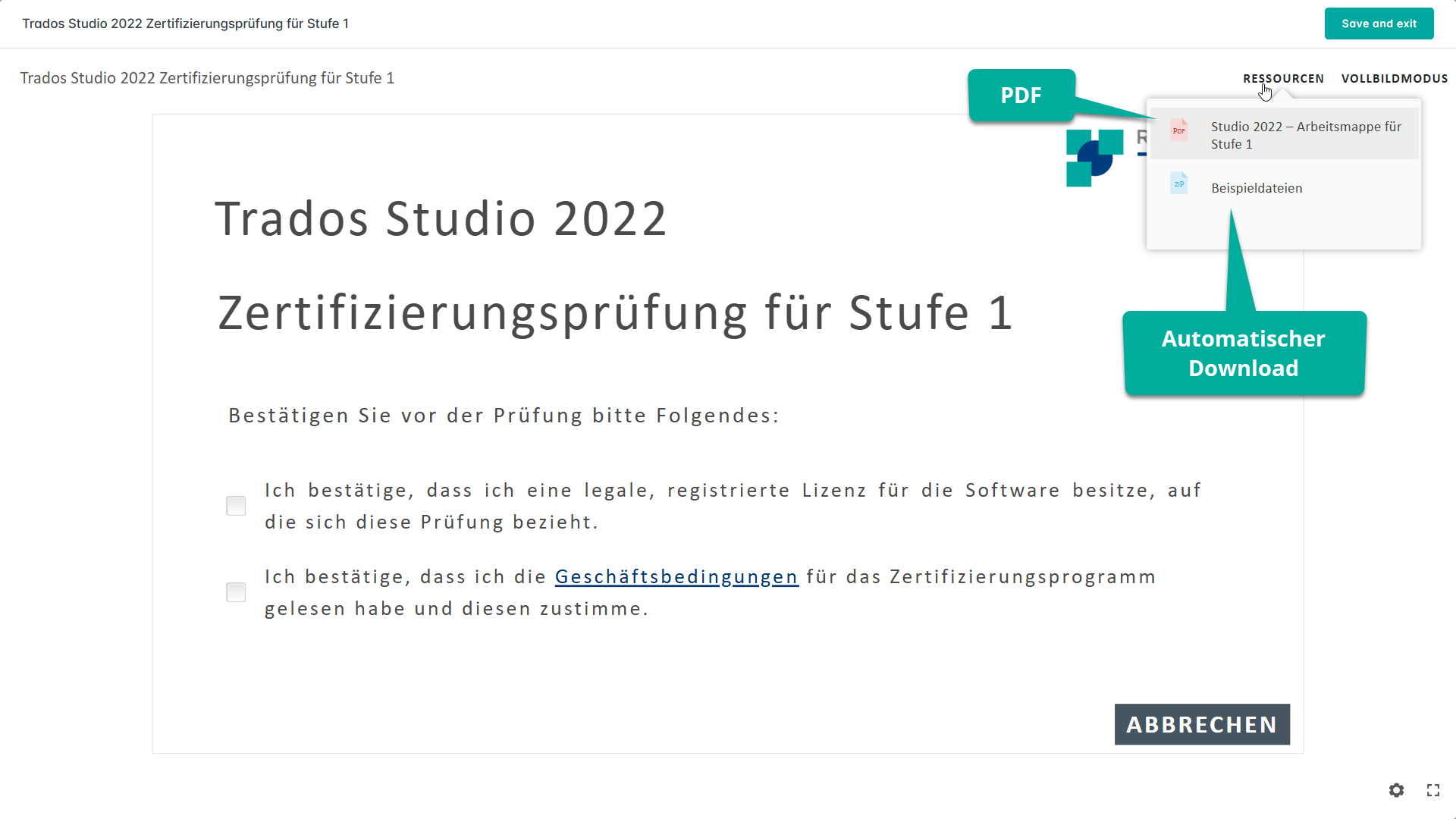
Die Registerkarte „Ressourcen“ enthält die relevanten Arbeitsbücher und Beispieldateien für Ihre Prüfung. Durch Klicken auf das Arbeitsbuch wird die entsprechende PDF geöffnet, und durch Klicken auf die Beispieldateien wird ein automatischer Download gestartet, wobei der Speicherort auf Ihrem Computer dem Speicherort Ihrer Downloads entspricht.
Schritt 8
Prüfung starten
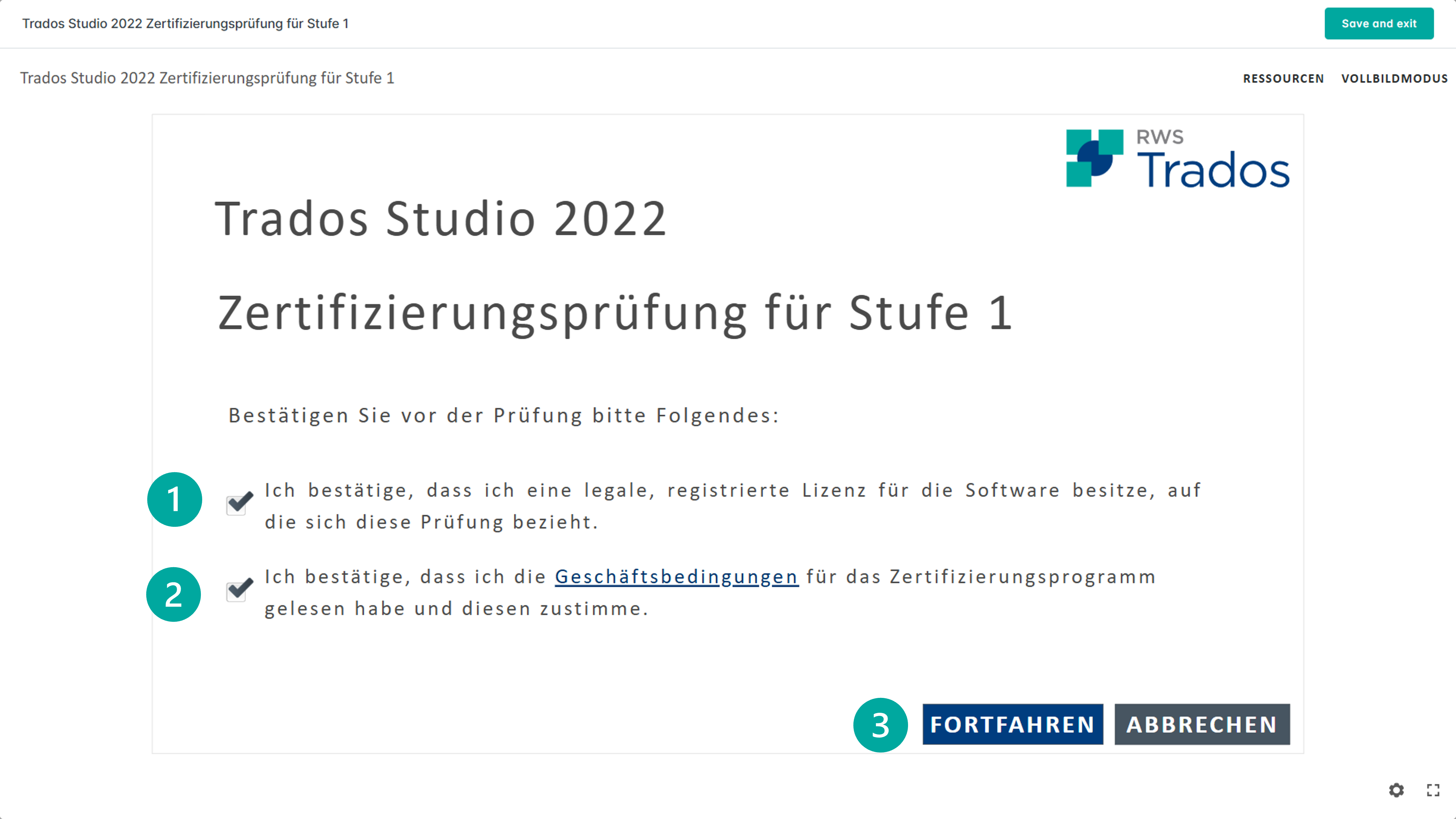
Wenn Sie bereit sind, Ihre Prüfung zu starten, aktivieren Sie die beiden Kontrollkästchen. Anschließend wird die Schaltfläche „PRÜFUNG STARTEN“ angezeigt. Klicken Sie auf die Schaltfläche „PRÜFUNG STARTEN“, um mit der Prüfung zu beginnen. Sie können auf „ABBRECHEN“ klicken, um die Prüfung zu verlassen.
Schritt 9
Anweisungen
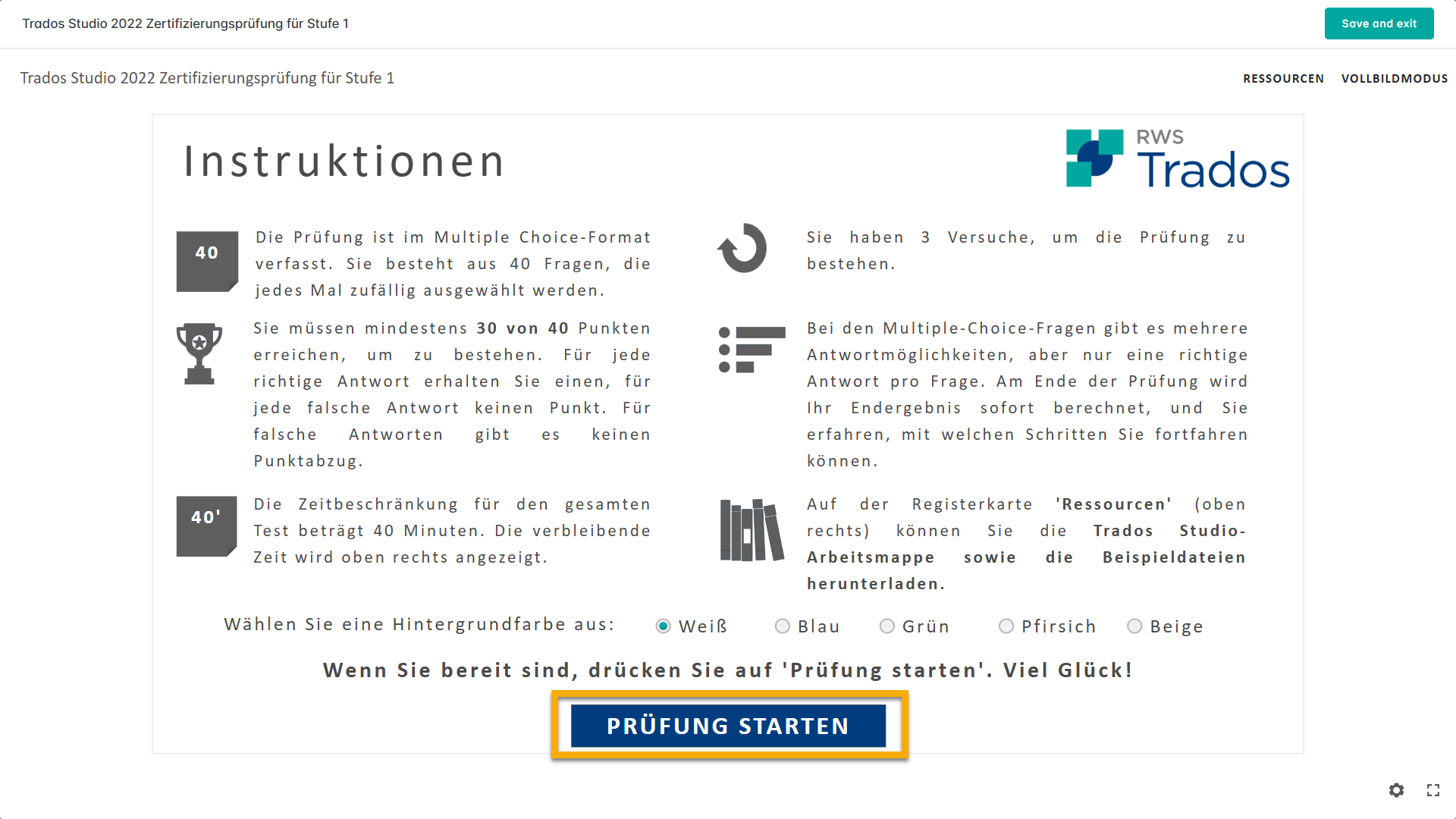
Wenn Sie auf „PRÜFUNG STARTEN“ klicken, werden Ihnen die Anweisungen für Ihre Prüfung angezeigt. Bitte lesen Sie sie sorgfältig durch und klicken Sie auf „PRÜFUNG STARTEN“, wenn Sie bereit sind.
Schritt 10
Beispiel
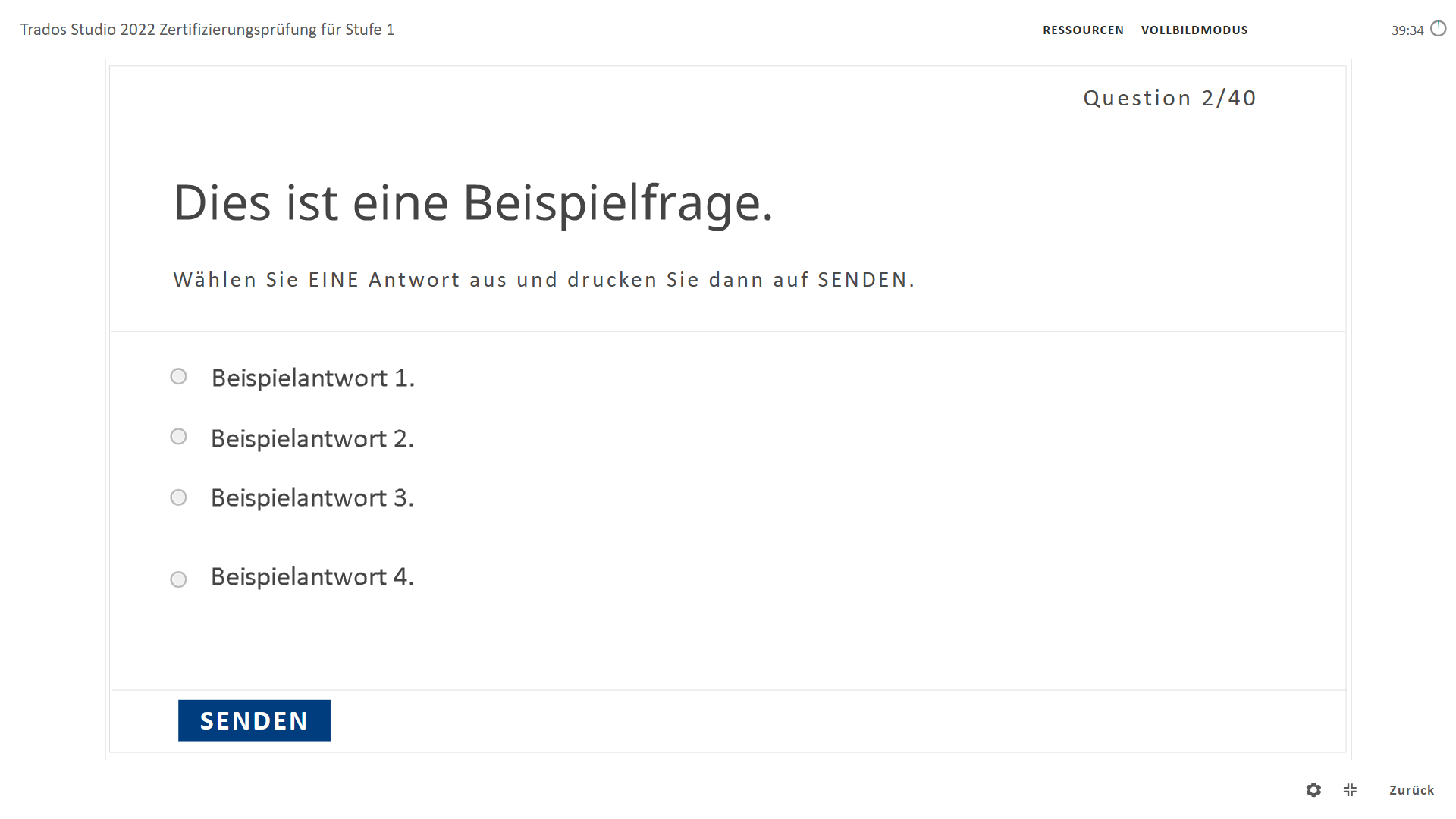
Dann werden Ihnen die Fragen nacheinander angezeigt. Arbeiten Sie die Fragen durch, bis Sie zum Ende der Prüfung gelangen.