
RWS 유니버시티 등록 및 사용 방법
이 e러닝에서는 RWS 유니버시티의 등록 및 사용 방법을 안내합니다.
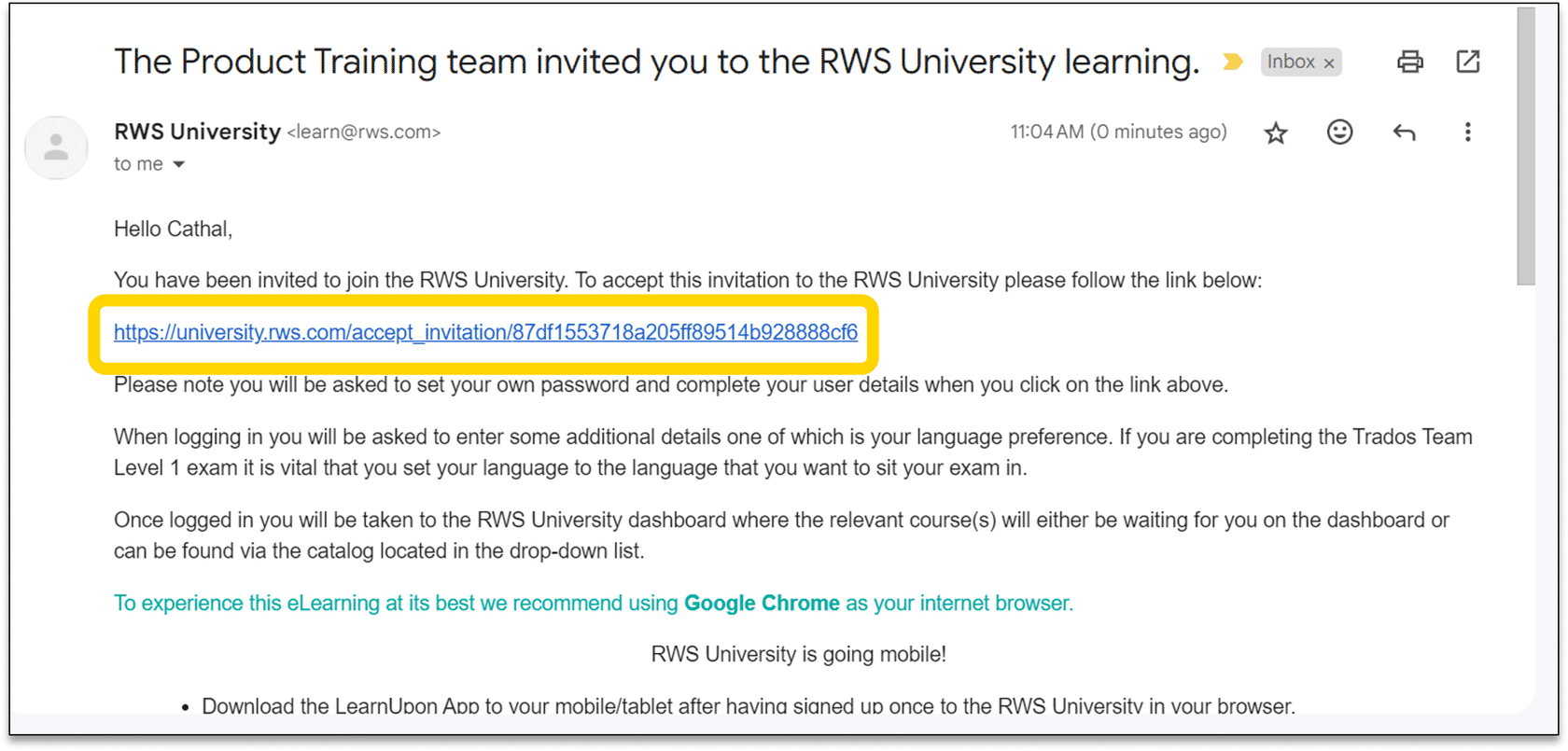
1단계
이메일
시험이나 강좌에 등록하면 RWS 유니버시티에서 이메일을 전송합니다.
여기에 RWS 유니버시티에 액세스할 수 있는 링크가 표시됩니다. 링크를 클릭합니다.
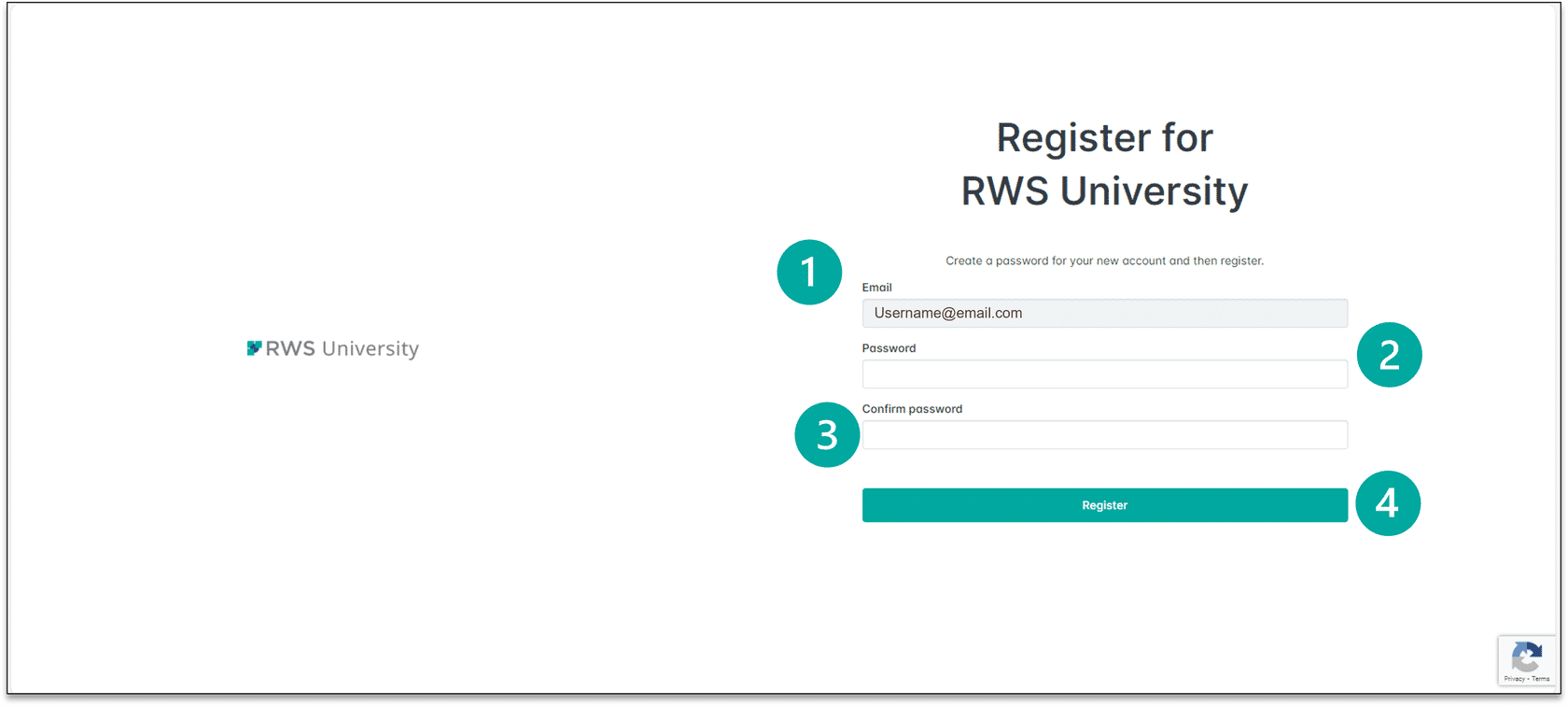
2단계
암호
링크를 클릭하면 RWS 유니버시티에 가입하라는 메시지가 표시됩니다. 이메일 주소를 입력하고 암호를 추가합니다. 암호를 확인한 후 ‘가입’을 클릭합니다.
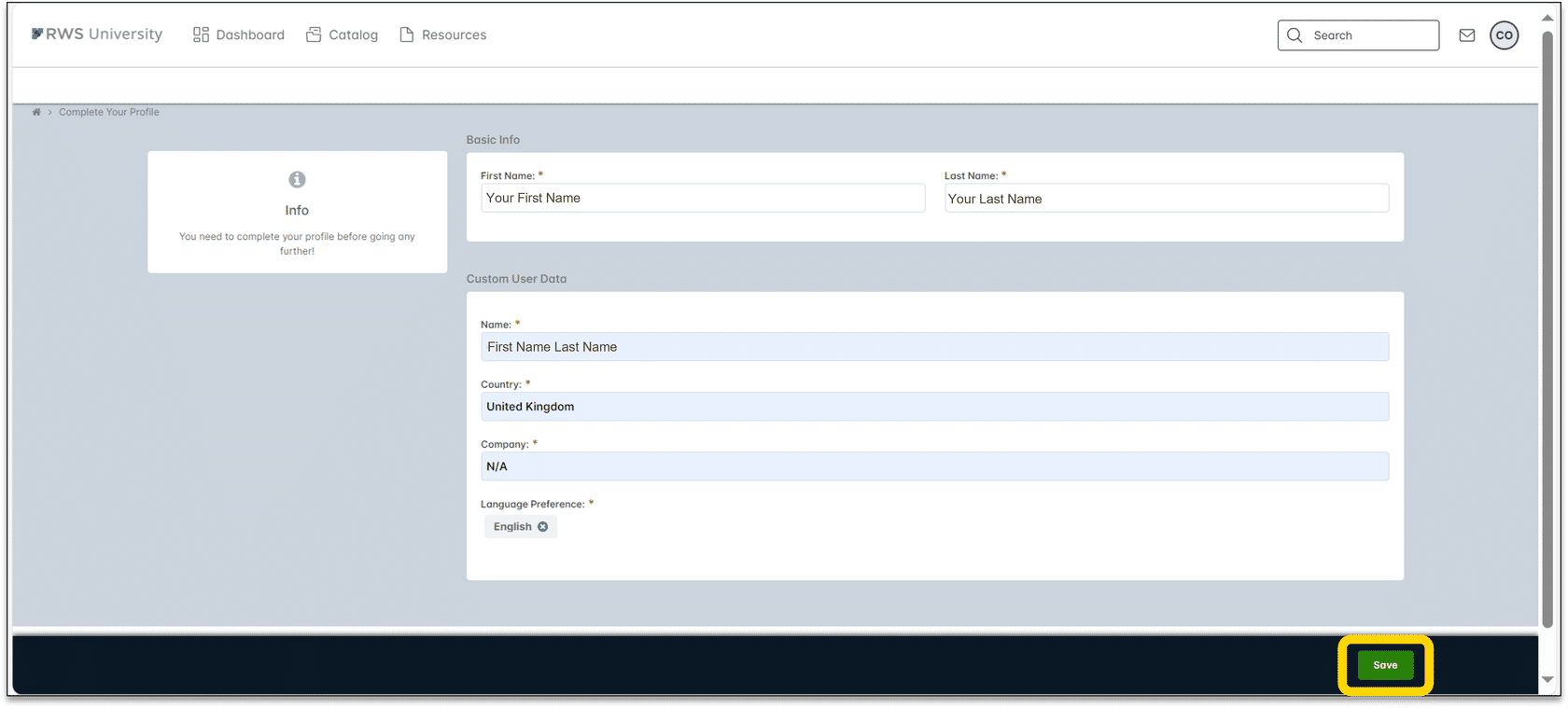
3단계
개인 정보
개인 정보를 모두 입력한 다음 ‘저장’을 클릭합니다.
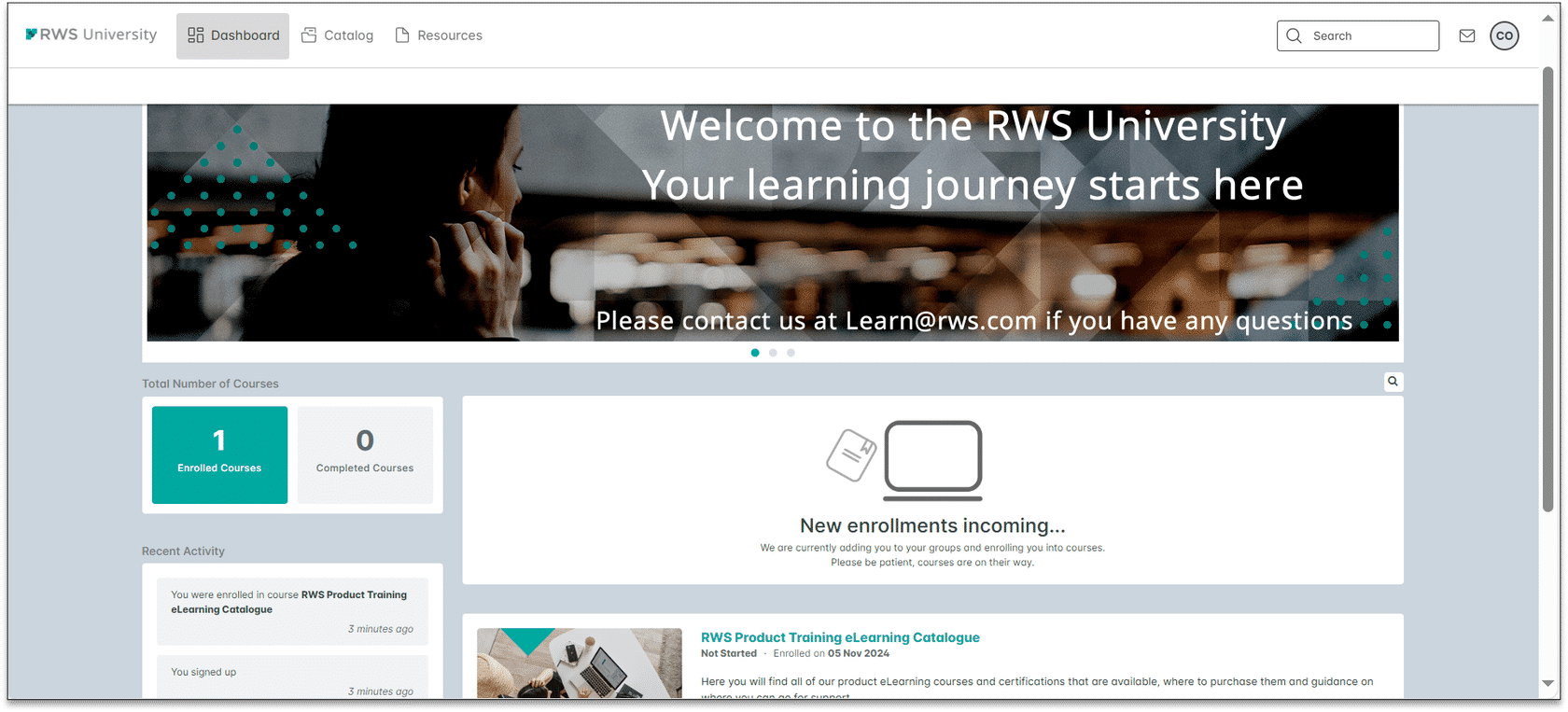
4단계
대시보드
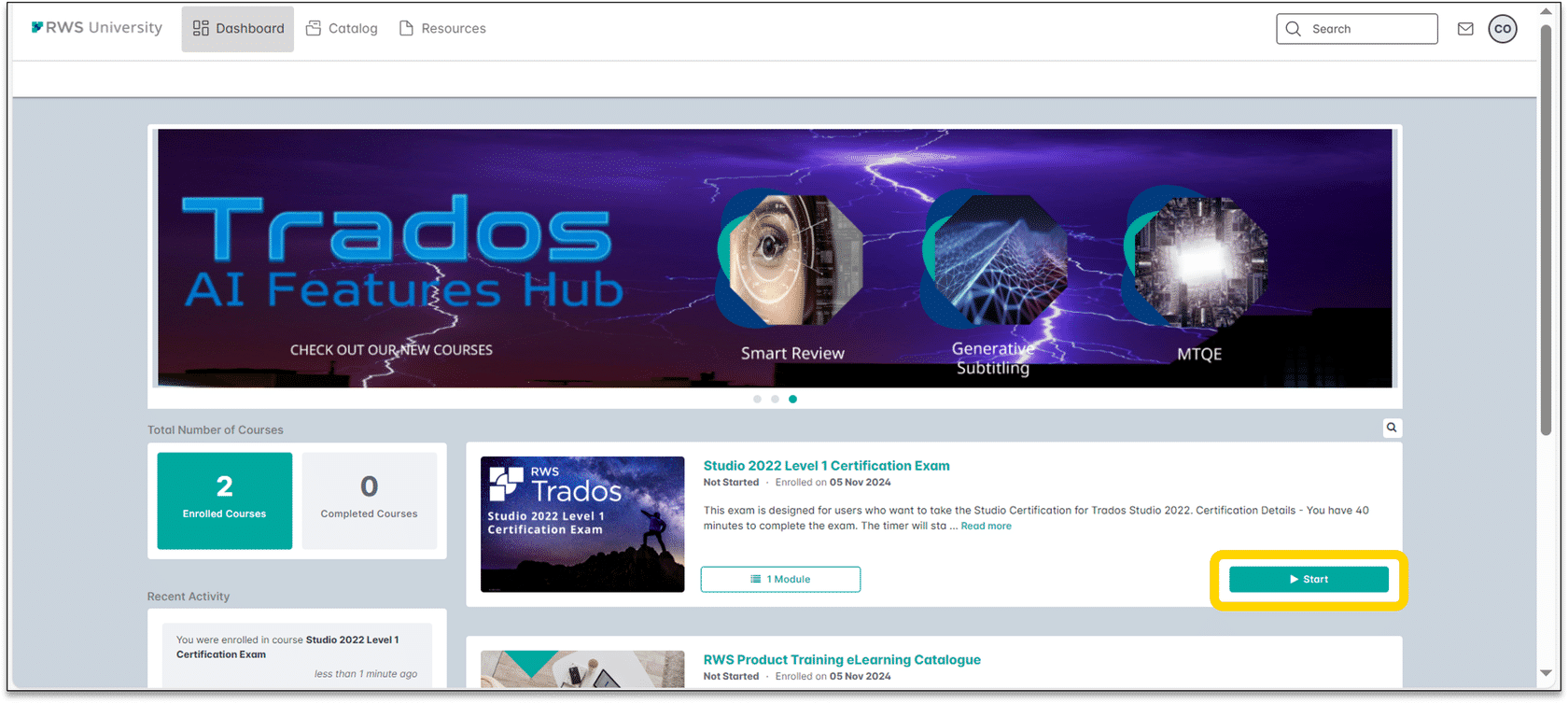
‘저장’을 클릭하면 대시보드가 표시되고, 여기서 모든 등록 강좌와 시험을 확인할 수 있습니다. 모든 강좌와 시험이 표시되기까지 1~2분 정도 기다리세요.
5단계
시작
대시보드에 시험이 표시되면 ‘시작’을 클릭합니다.
6단계
리소스
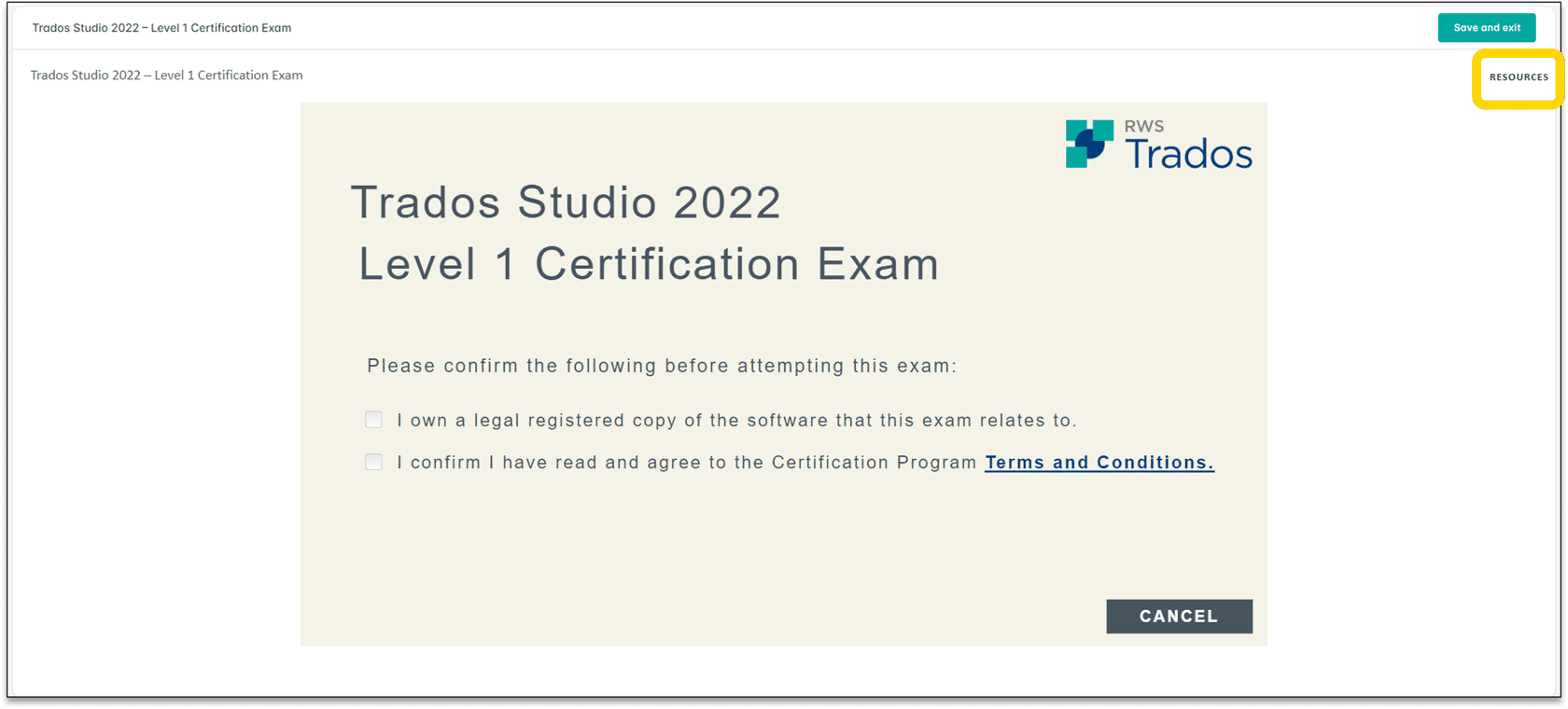
‘시작’을 클릭하면 이 화면이 표시됩니다. 시험을 시작하기 전에 리소스를 다운로드해야 합니다. 화면 오른쪽에 있는 리소스 탭을 클릭하면 됩니다.
7단계
워크북 및 샘플 파일
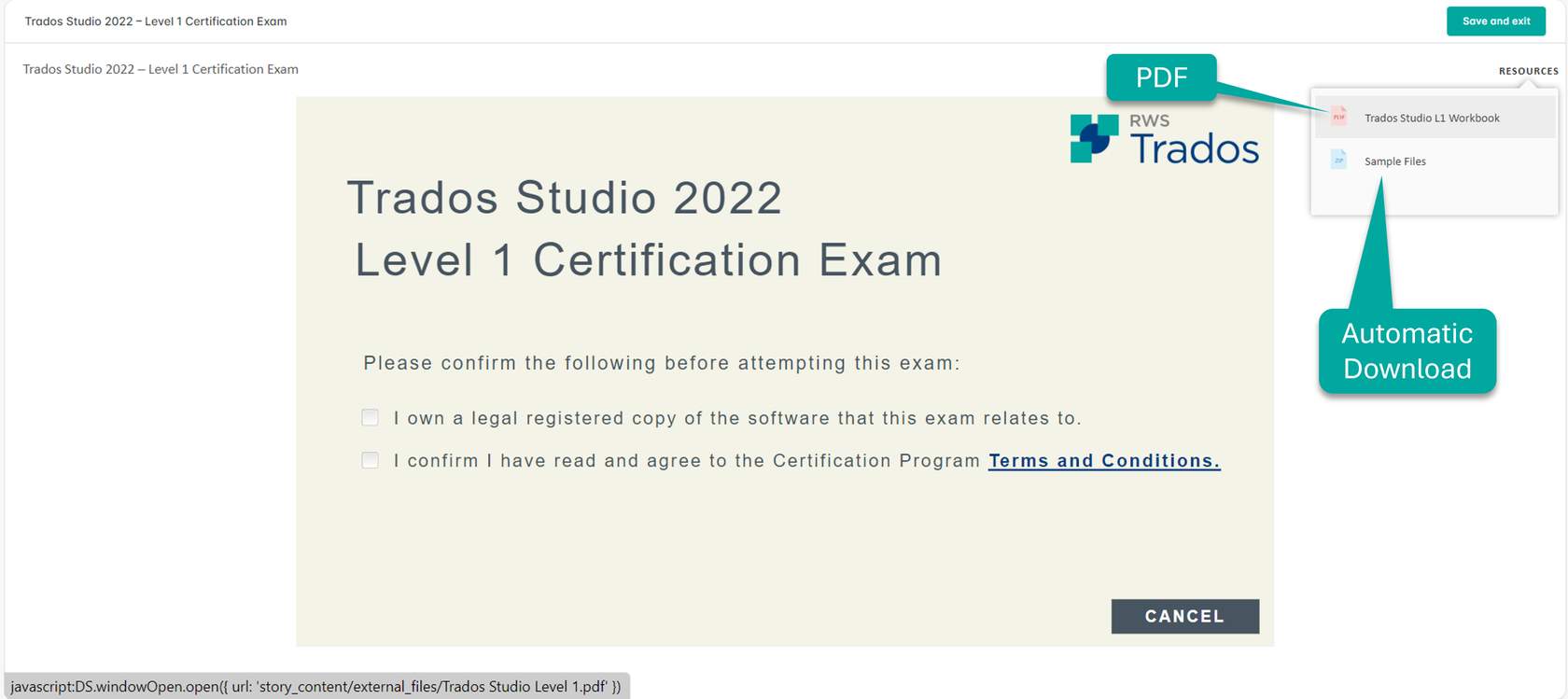
리소스 탭에는 시험 관련 워크북과 샘플 파일이 있습니다. 워크북을 클릭하면 워크북 PDF가 열리고, 샘플 파일을 클릭하면 컴퓨터의 다운로드 파일 저장 폴더에 파일이 자동으로 다운로드됩니다.
8단계
시험 시작
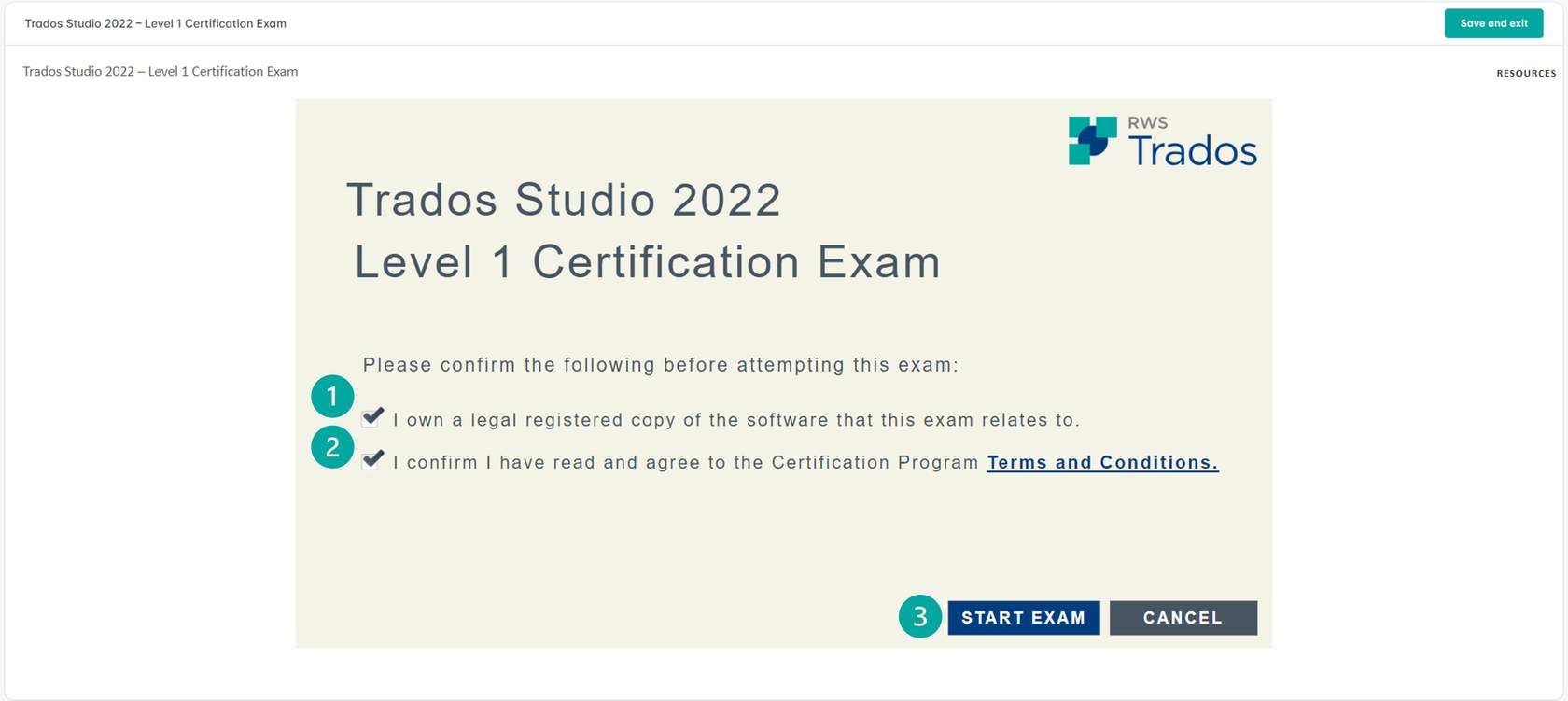
시험을 시작할 준비가 되면 확인란 2개를 체크 표시합니다. 그러면 ‘시험 시작’ 버튼이 표시됩니다. ‘시험 시작’ 버튼을 클릭하여 시험을 시작합니다. ‘취소’를 클릭하면 창을 나갈 수 있습니다.
9단계
지침
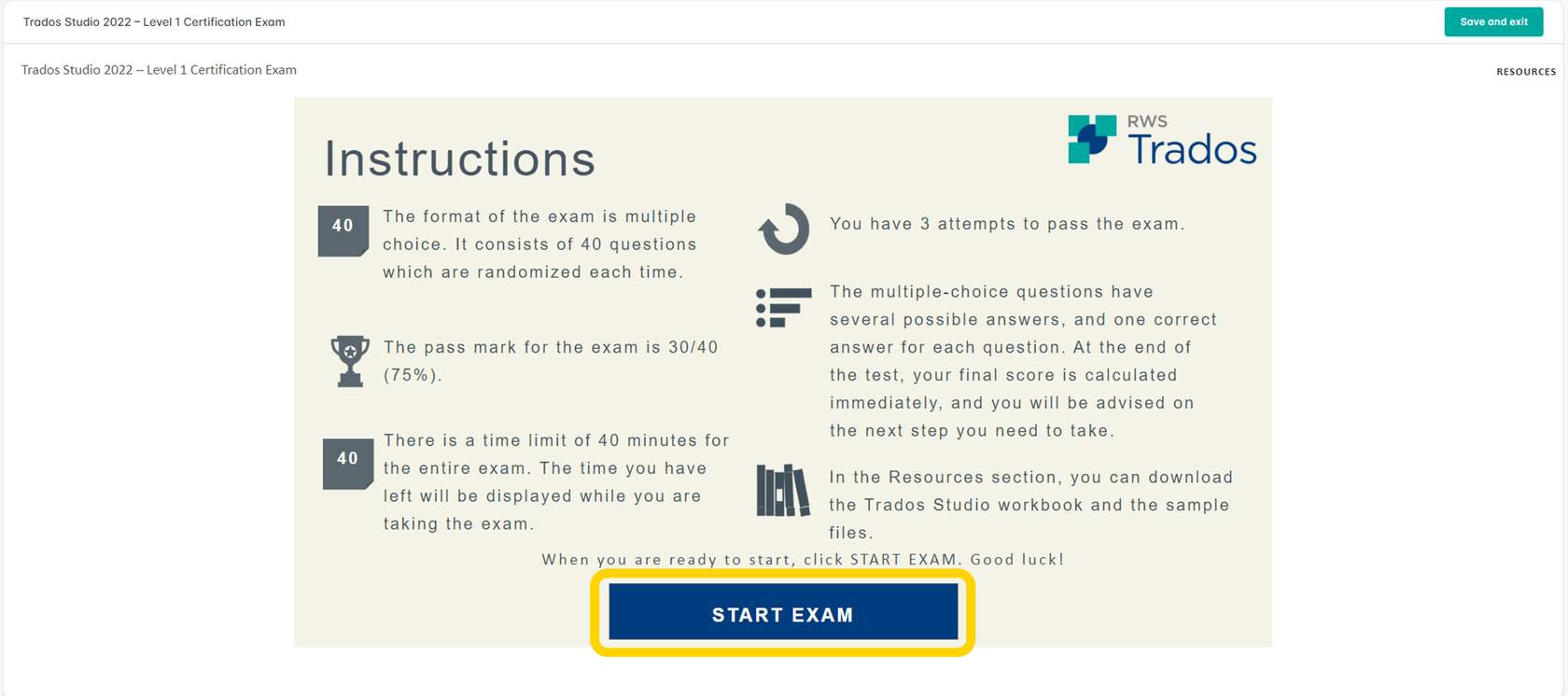
‘시험 시작’을 클릭하면 시험 관련 지침이 표시됩니다. 지침을 주의 깊게 읽은 후, 준비가 되었으면 ‘시험 시작’ 버튼을 클릭합니다.
10단계
샘플
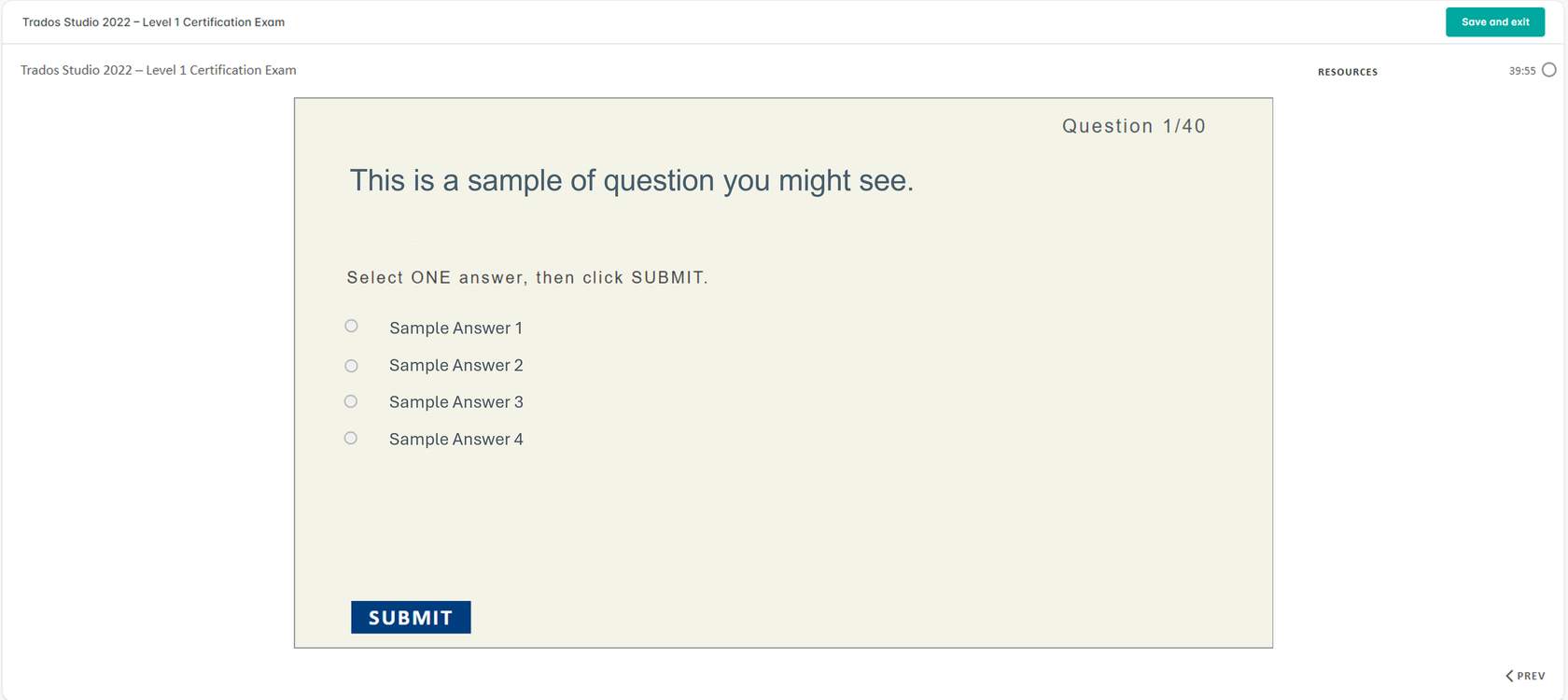
질문이 하나씩 표시됩니다. 시험이 끝날 때까지 질문에 계속 답해 주세요.