
如何注册和访问 RWS University
这份简短的在线学习内容将指导您了解如何访问 RWS University 及其课程和考试内容。
第 1 步
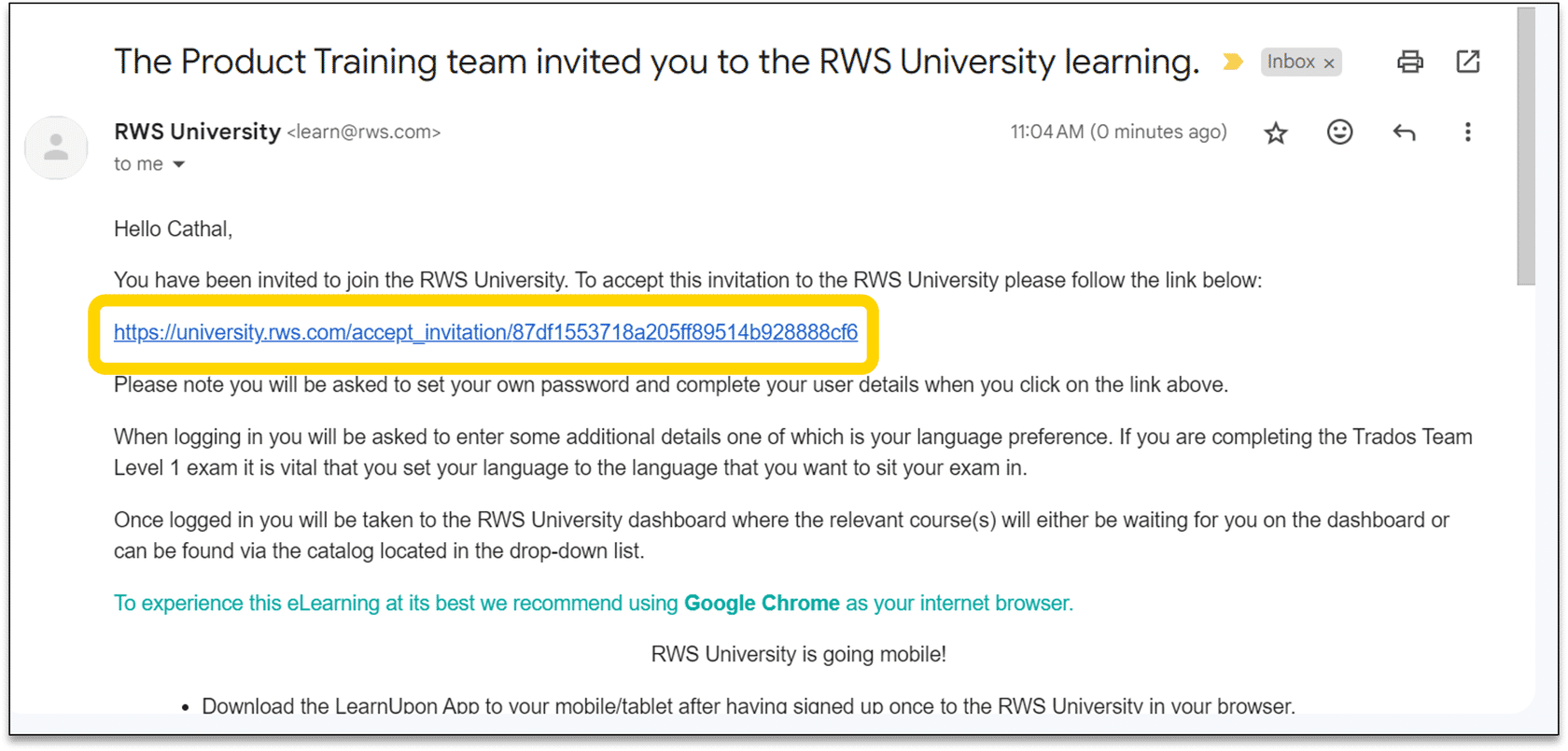
电子邮件
报名参加考试项目或课程后,您将收到 RWS University 的电子邮件。
您将在邮件中看到 RWS University 的访问链接。请单击链接。
第 2 步
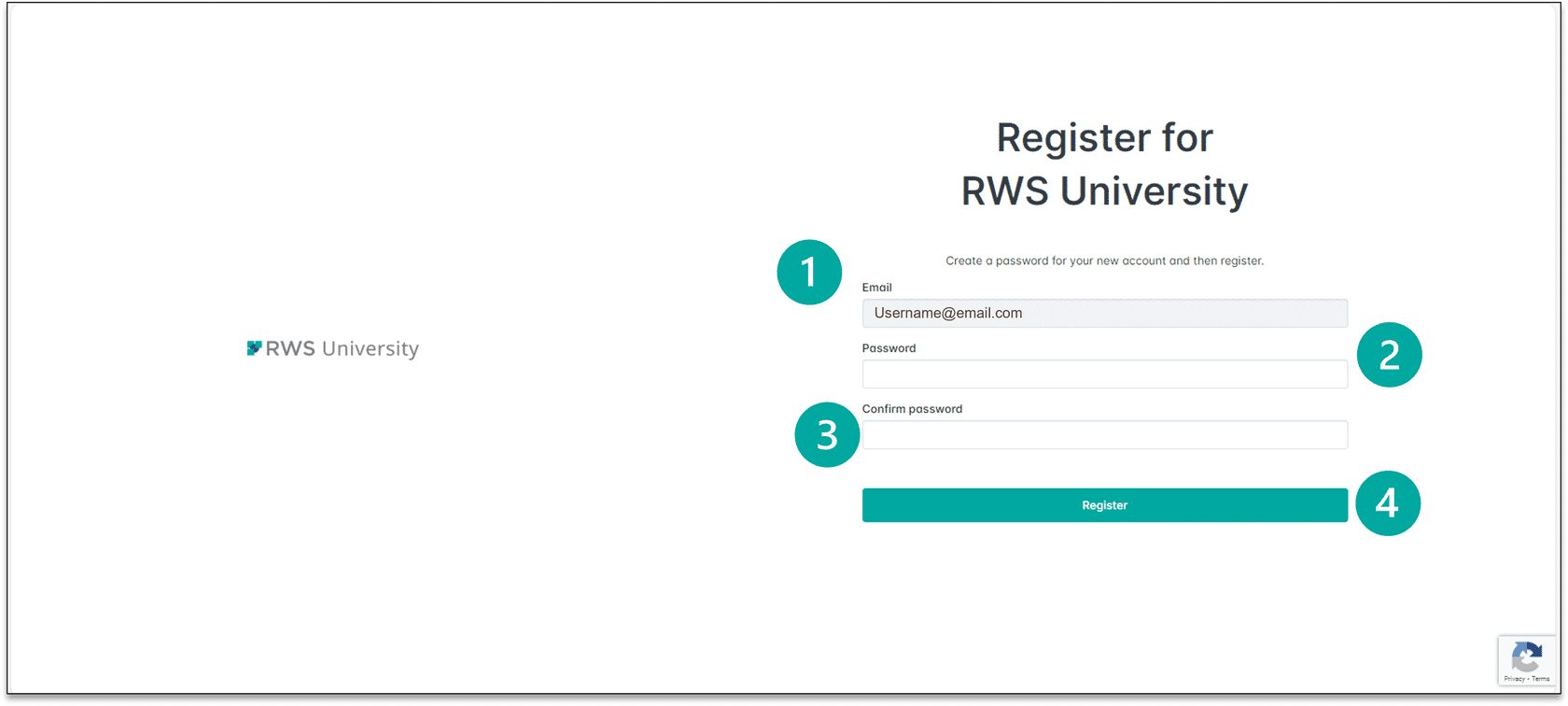
密码
单击链接后,系统将要求您注册 RWS University。填写您的电子邮件地址并添加密码。确认密码后,单击“注册”。
第 3 步
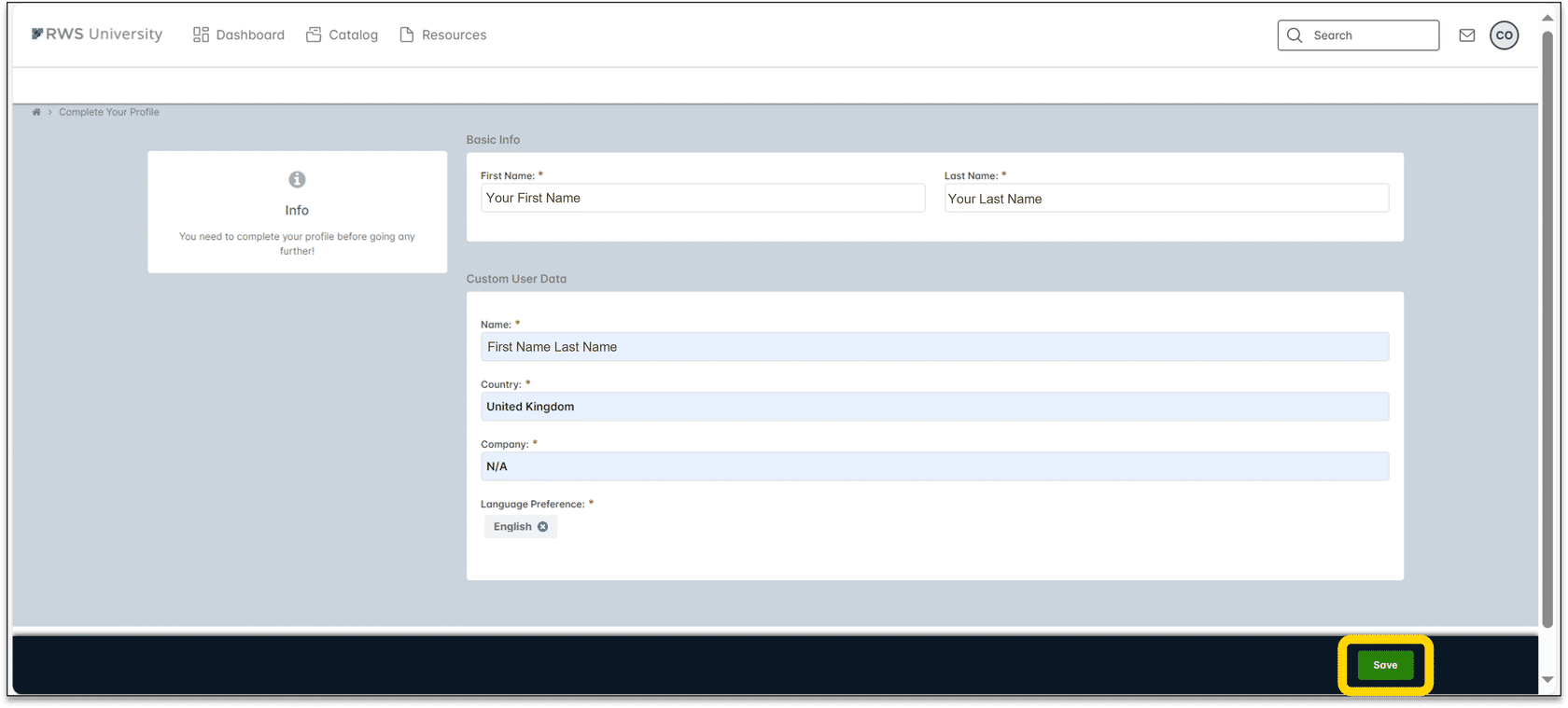
个人详情
填写您的个人详细信息,然后单击“保存”。
第 4 步
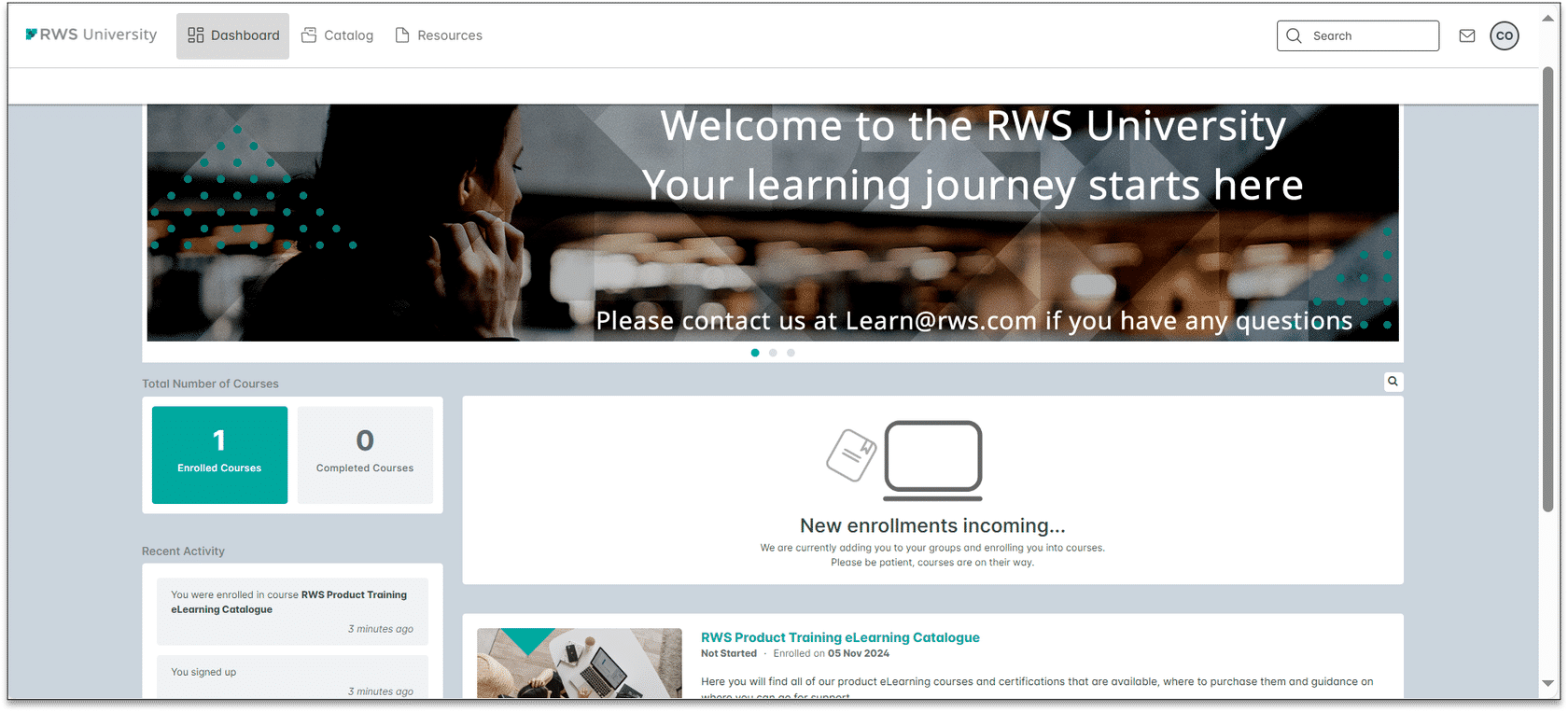
仪表板
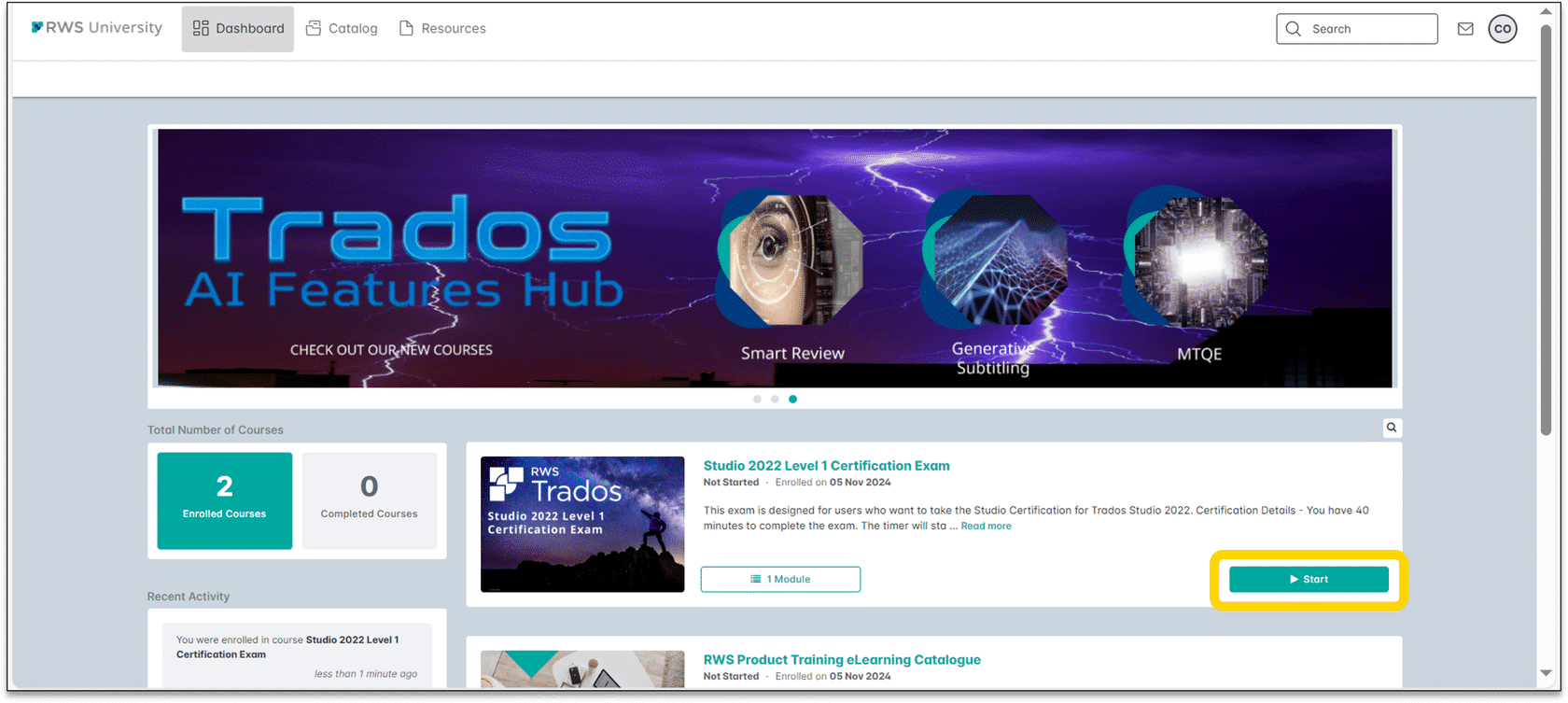
单击“保存”后,您将看到仪表板,其中将显示您已报名参加的所有课程和考试项目。您报名参加的所有课程或考试项目将在一两分钟内出现,请稍候。
第 5 步
开始
当仪表板显示您报名参加的考试项目后,单击“开始”。
第 6 步
资源
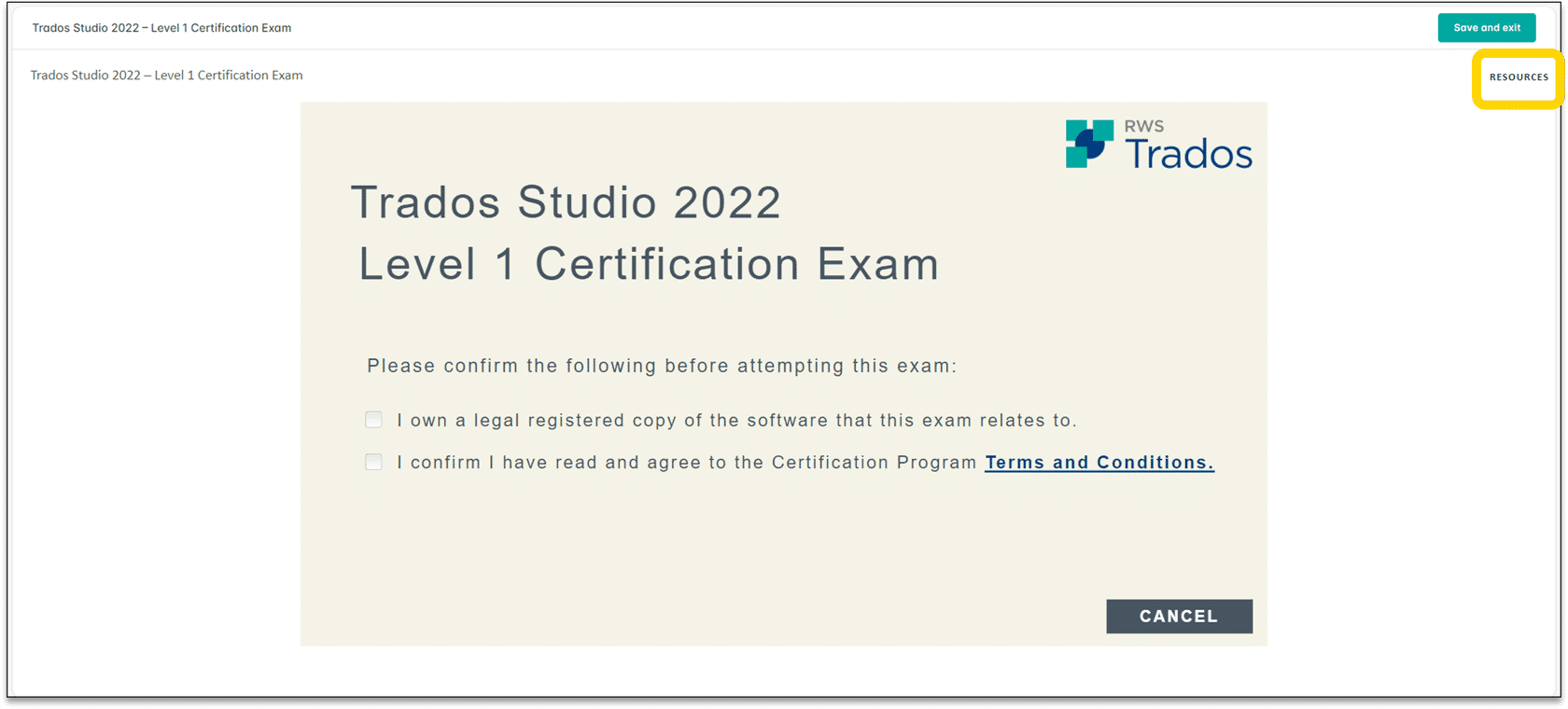
单击“开始”后,您将看到此界面。 参加考试前,您应下载相关资源。为此,请单击界面右侧的资源选项卡。
第 7 步
练习题和示例文件
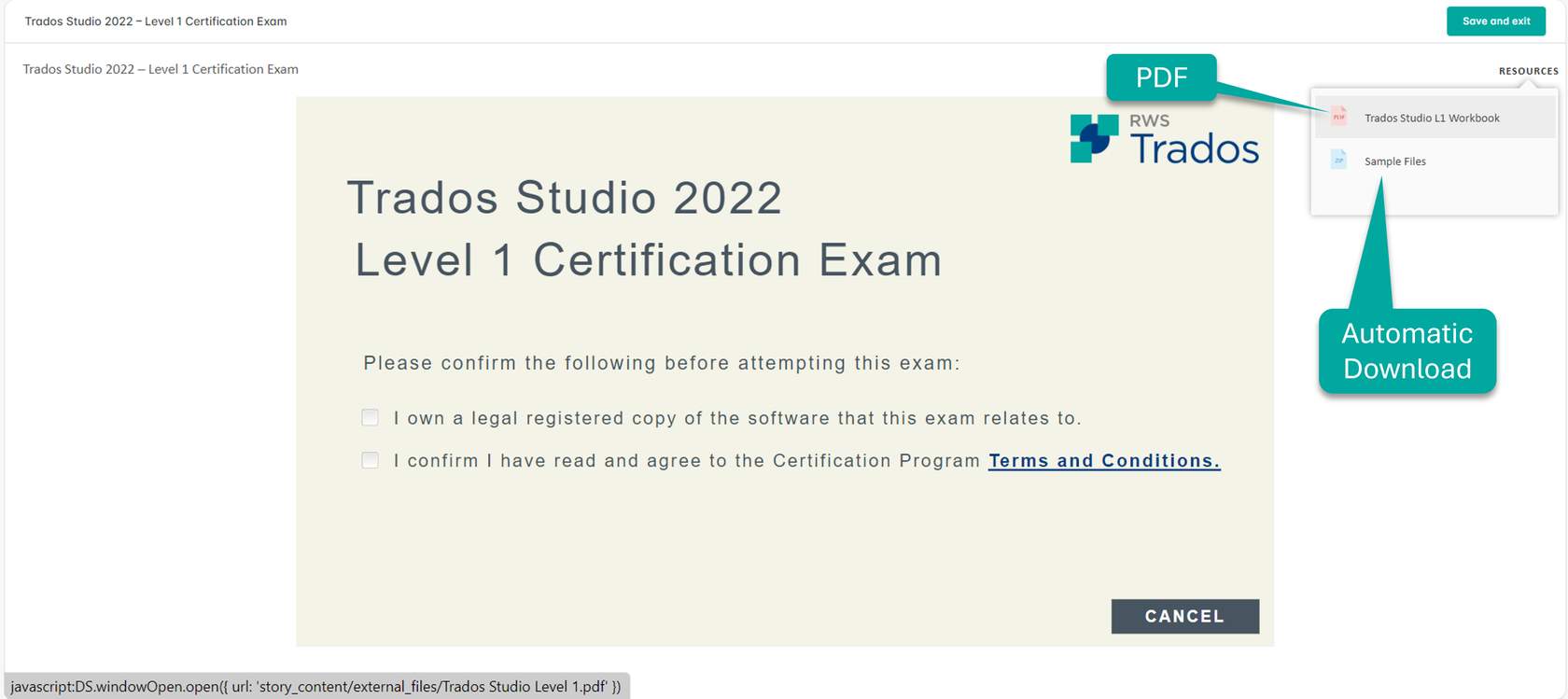
资源选项卡包含考试相关练习题和示例文件。单击“练习题”可打开练习题 PDF,单击“示例文件”可自动将相关内容下载到计算机上存储下载内容的文件夹中。
第 8 步
开始考试
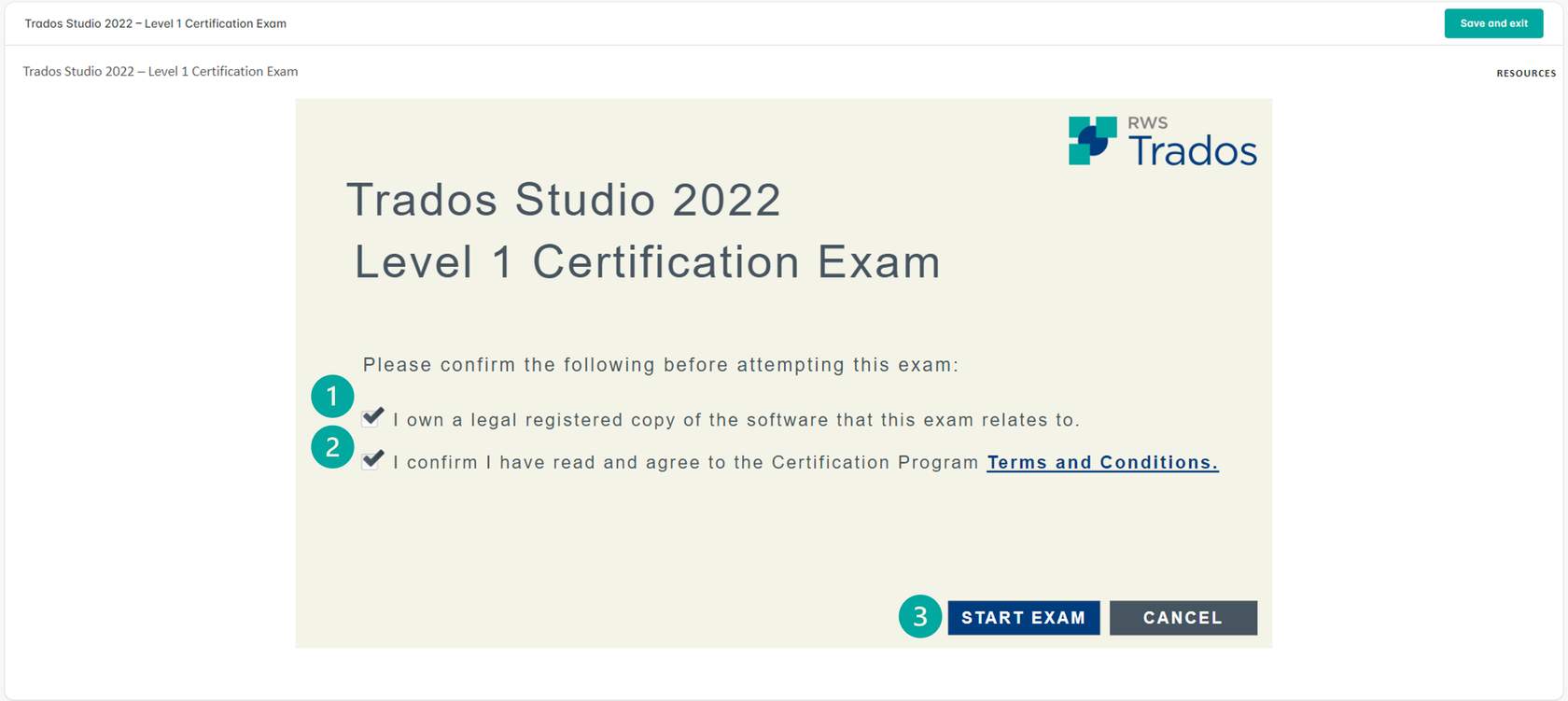
当您准备好参加考试后,勾选这两个复选框,此时将显示“开始考试”按钮。单击“开始考试”按钮参加考试。您可以单击“取消”退出考试。

第 9 步
说明
单击“开始考试”后,您将看到考试说明。请仔细阅读这些内容,准备好后单击“开始考试”。
第 10 步
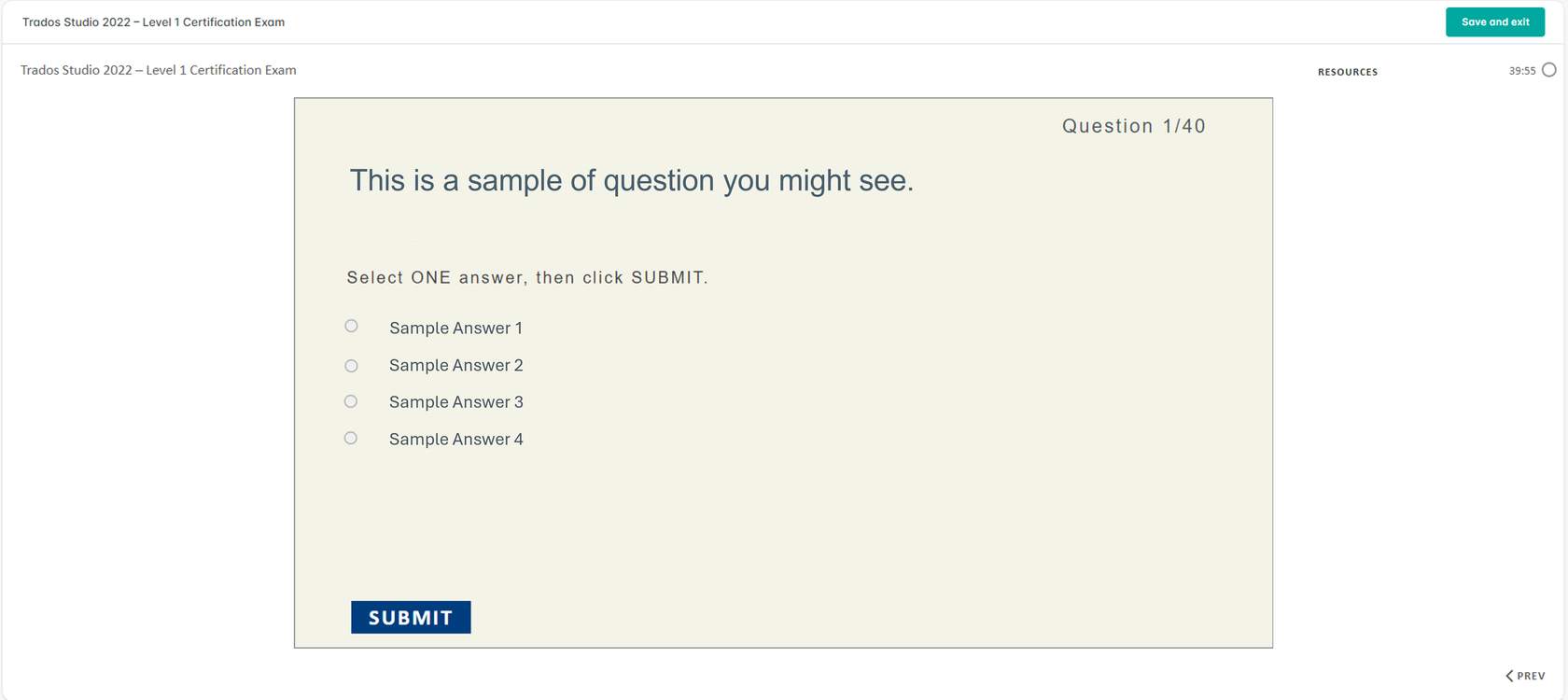
抽样题
然后,您将逐项回答考试问题。 回答完所有问题后,考试结束。