個別のニーズに合わせてTrados Studioをカスタマイズ

 読了時間:約8分

誰もが独自の作業方法で生産性を高めており、それは仕事に重要なソフトウェアのパーソナライズにまで及ぶことがよくあります。たとえば、キーボードショートカットを好み、自分でショートカットキーを作成したいと考える人がいます。リボンやクイックアクセスツールバー(Microsoft Office製品やTrados Studio翻訳支援ソフトウェアに共通の機能)をカスタマイズしたい人もいます。
最近のどのソフトウェアとも同じように、Trados Studioにはユーザーの好みに合わせる設定が多数あります。そのほとんどは、[ファイル]>[オプション]からアクセスし、望むように変更できます。ショートカットキーでも、リボンのカスタマイズ(または非表示)でも、エディタの作業フォントサイズの変更でも、オートコレクトリストのカスタマイズでも、多種多様な機能を永久にまたは一時的に変更して効率を高めることができます。設定後に使用してみてその動作が気に入らなかった場合は、いつでも設定ダイアログボックスの[既定値に戻す]ボタンをクリックして変更を元に戻せます。
一般的なWindowsソフトウェアでカスタマイズできる機能は、Trados Studioでもたいていカスタマイズできます。Trados Studioでカスタマイズできるかどうかわからない場合は、[行いたいことを入力してください]ボックスで検索してみてください。それでもわからなかった場合は、RWSコミュニティフォーラムで回答が見つかるかもしれません。そこに質問を投稿することもできます。
このブログでは、翻訳ワークフローに合わせてTrados Studioをパーソナライズする方法をいくつかご紹介します。
作業ペイン:好きな場所に配置
Trados Studioには7種類のビュー(ようこそ、プロジェクト、ファイル、エディタ、翻訳メモリ、レポート、整合)があり、各ビューではリボンの下にナビゲーションペインと作業ペインがあります。プロジェクト、ファイル、エディタ、翻訳メモリの4つのビューでは、作業ペインがさらにメインビューエリアといくつかのウィンドウに分割されています。
ビューによって、ウィンドウの数とその配置場所が異なります(ほとんどのウィンドウはメインビューエリアの上または下のタブにありますが、その他の場合もあります)。
これらのウィンドウすべてに共通する重要な機能は、サイズ変更と移動ができることです。任意のウィンドウのタイトルバーをドラッグした後、以下の3つのいずれかを実行できます。
- ウィンドウを別の位置にドッキングします(方向インジケータが可能な位置を示します)。これはTrados Studioに記憶されます。
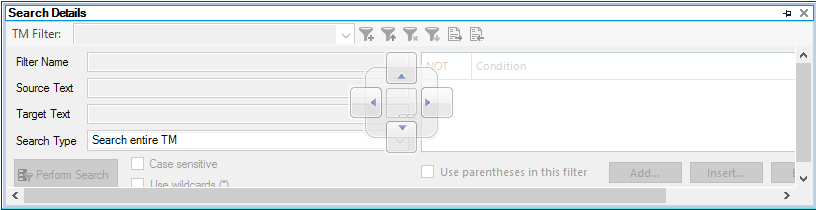
- ウィンドウをドッキングせずにビューの上でフローティングします(この場合もTrados Studioに記憶されます)。
- ウィンドウをビューからコンピュータのデスクトップ(Trados Studioが全画面表示されていない場合)または別のスクリーン(マルチスクリーンを使用している場合)にドラッグします。たとえば、エディタウィンドウで作業しながら、最終ドキュメントのプレビューを開いてビューに表示しておくことができます。または、セカンドスクリーンに高度な表示フィルターを開いたままにして、作業できます。