Terminology Extraction機能(プレビュー版)のご紹介 ~AIを活用して用語集をすばやく作成~

 読了目安時間:4分
Terminology Extraction機能(プレビュー版)のご紹介 ~AIを活用して用語集をすばやく作成~
用語集作成の重要性と従来の課題
翻訳・ローカリゼーションにおいて用語集を作成することにはさまざまなメリットがあります。
たとえば、翻訳・校閲を行う際に、訳語に関する明確な指針が与えられることにより、用語に関連するエラーを減らすことができたり、翻訳者・校閲者が自ら専門分野やブランドイメージに即した適切な訳語を調査・選択するための時間を削減できたり、用語の正確性と一貫性を確保できたりと、その恩恵は数え切れません。
しかし、実際に用語集を作成するとなると、どこからどのように手を付ければよいかがわからなかったり、用語集を作成するための人手と時間を確保できないという理由で、用語集の作成に着手できていない会社や組織も少なくないでしょう。
翻訳対象の文書から目視で重要な用語や統一が必要な用語を抽出する作業には膨大な時間がかかります。
また、既存の用語抽出ツールは従来のルールベースや統計ベースのテクノロジーに依存しており、抽出される用語候補に一貫性がなかったり、不適切な用語候補(ノイズ)が数多く抽出されたりするため、手動での修正に時間がかかるといった問題を抱えていました。
Terminology Extractionの概要とメリット
こうした用語集作成に関する問題を大幅に軽減する機能がTerminology Extractionです。Terminology Extractionは現在、RWSの翻訳管理システムであるTrados TeamとTrados Enterpriseでプレビュー版として公開されています(プレビュー版は2026年初旬まで引き続き利用できます)。
Terminology Extractionは生成AIを活用し、翻訳対象の文書の中から特定の専門分野(ドメイン)に関連する重要な用語を自動的に抽出します。また、抽出した用語に対する訳語を自動的に生成させることもでき、その用語が使用されている文脈に関する情報や、用語に関する説明も生成できます。
Terminology Extractionを利用すれば、これまで手作業で何時間または何日もかけて行っていた用語集作成の作業時間をわずか数分程度まで短縮することができます。
Terminology Extractionによって抽出された用語や訳語は後から編集したり、新しい用語追加したりすることもできますので、少なくとも、今後時間をかけて構築していく用語集のベースラインをすばやく手に入れることができます。
Terminology Extractionの使用方法
1. [用語] > [Terminology Extraction] > [New Terminology Extraction] の順に選択します。

2. [全般] 画面で以下の項目を設定します。
・[名前]: Terminology Extractionプロジェクトの名前を入力します。
・[場所]: 抽出した用語の追加先となる用語ベースを保存する場所(顧客)を指定します。
・[Type of extraction]: 原文言語の用語の抽出のみを行うか(Monolingual Term Extraction)、抽出した用語の訳語の生成も行うか(Term Translation)を指定します。
・[原文言語]: 用語の抽出元となる文書の言語を指定します。
・[訳文言語]: Term Translationを行う場合の翻訳先言語を指定します(複数指定可能)。
・[Drag your files or 参照]: 用語の抽出元とする文書をドラッグするか、参照します(複数指定可能)。
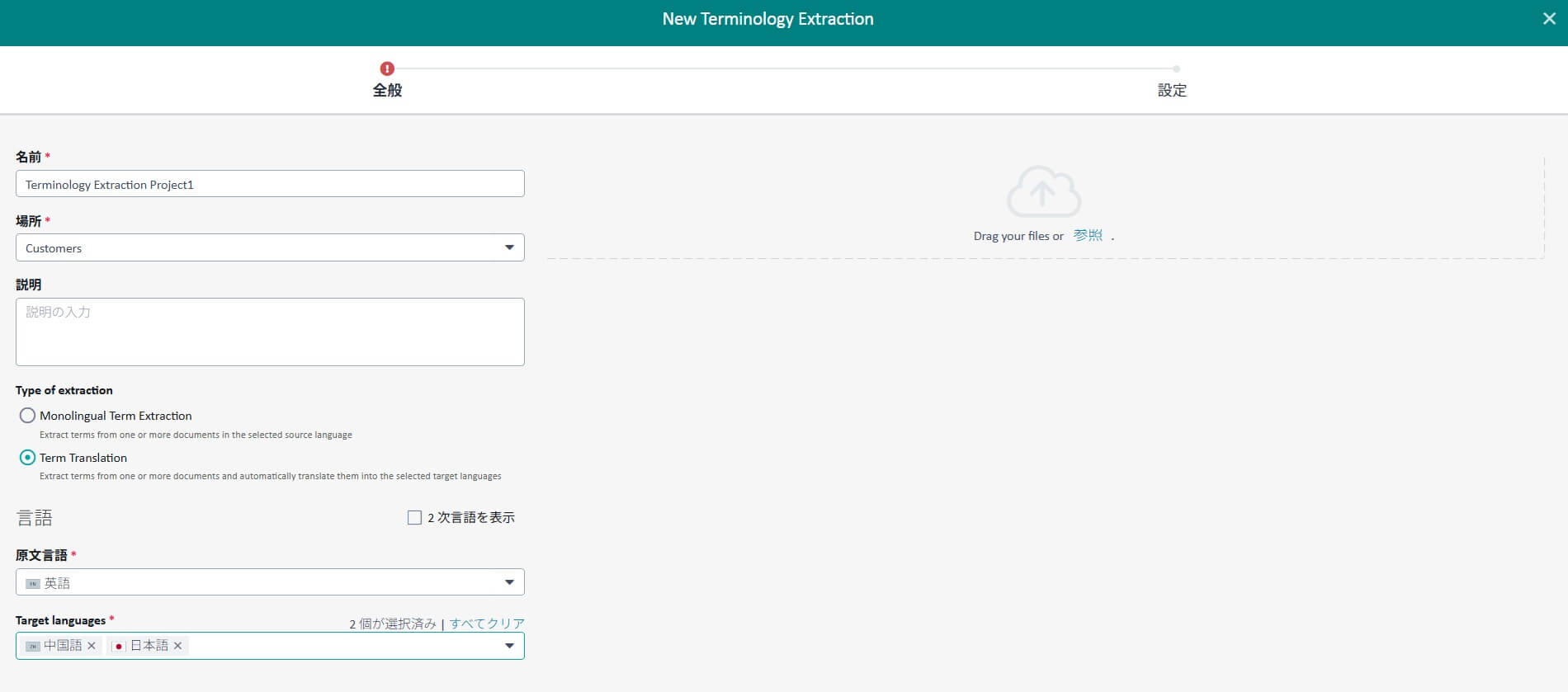
上記を設定したら、[次へ] をクリックします
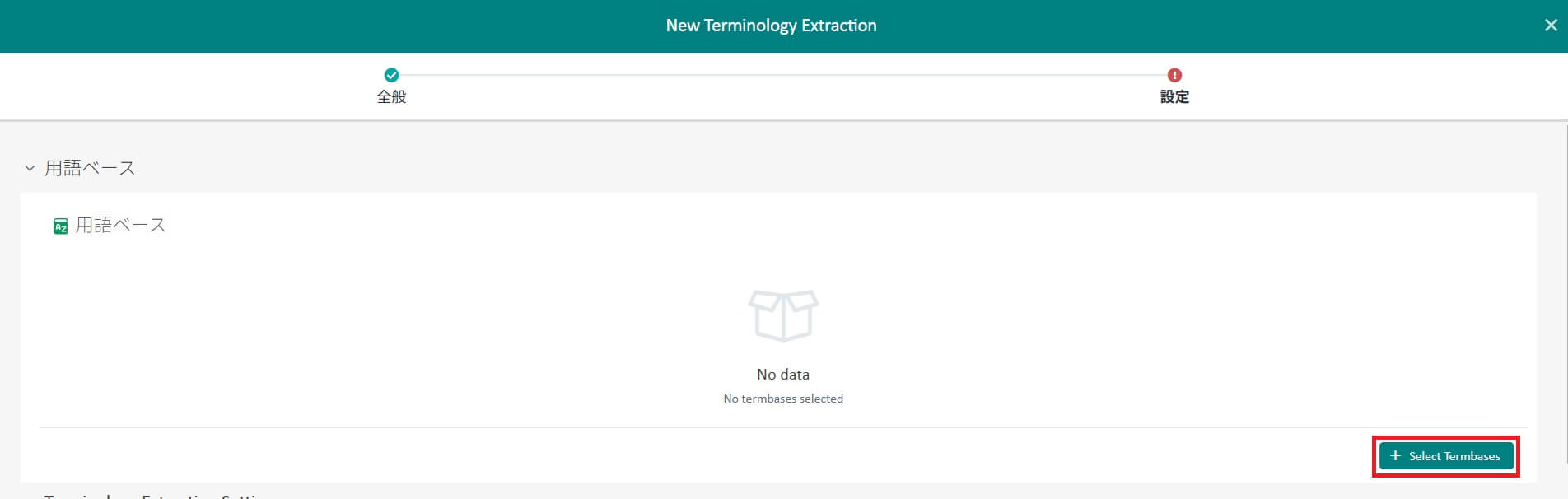
3. [設定] 画面の [用語ベース] セクションで [Select Termbases] をクリックし、抽出した用語の追加先とする用語ベースを選択します。
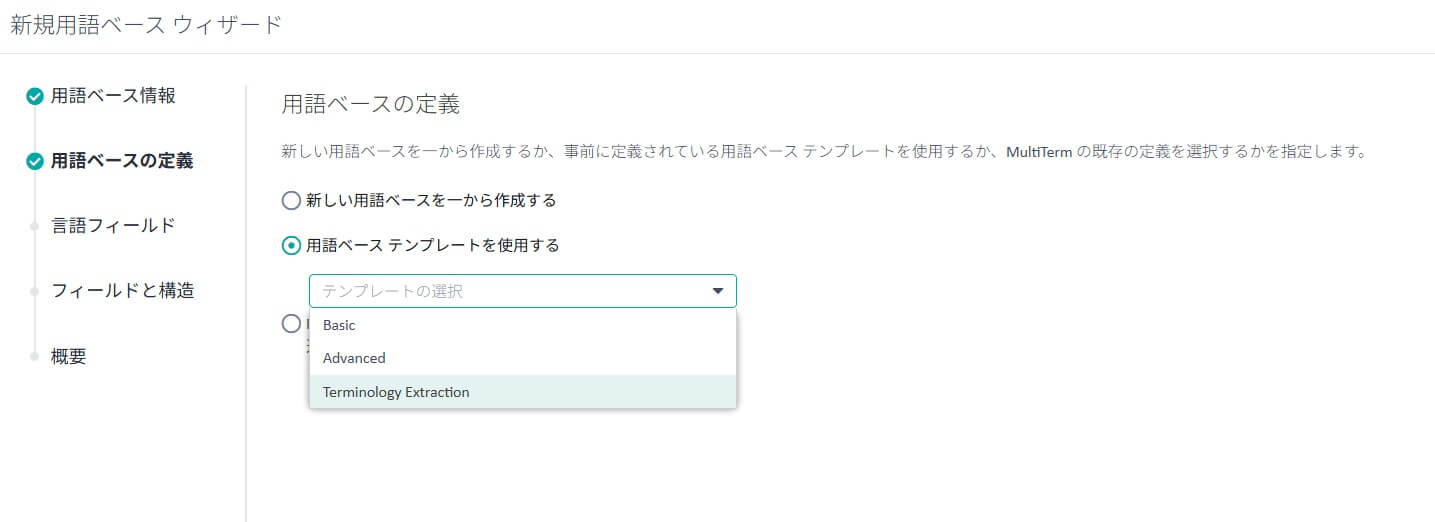
4. ここで既存の用語ベースを選択することもできますが、[Terminology Extraction] テンプレートを使用して作成された用語ベース以外のものを選択すると、Terminology Extractionの実行中にエラーが発生します。
[Terminology Extraction] テンプレートを使用して新規の用語ベースを作成するには、[Select Termbases] 画面右上の [新規用語ベース]ボタンをクリックし、[名前] と [場所] を指定して [次へ] をクリックした後、[用語ベースの定義] ページで [用語ベース テンプレートを使用する] > [Terminology Extraction] を選択して [次へ] をクリックします。([言語フィールド] 以降のページでは、通常どおりに用語ベースの設定を行います)
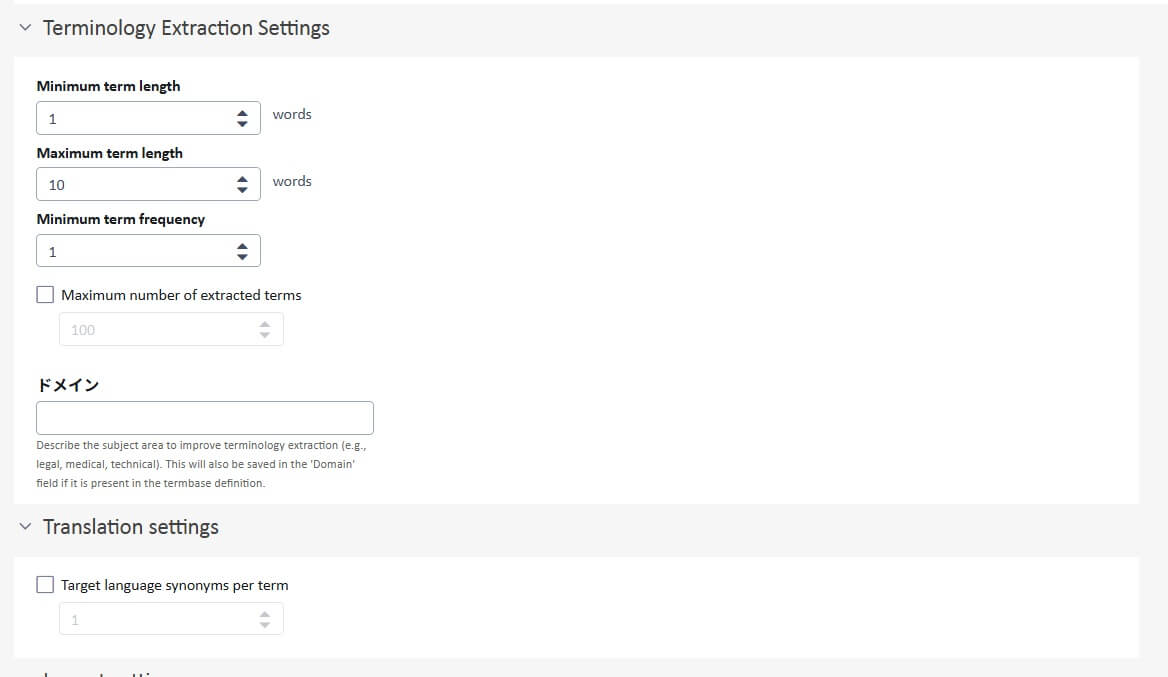
5. 用語ベースの選択が終わったら、[Terminology Extraction Settings] セクションおよび [Translation settings] セクションで以下の項目を設定します。
・[Minmum term length]: 何語以上で構成される用語を抽出するかを指定します(デフォルトは1語)
・[Maximum term length]: 何語以下で構成される用語を抽出するかを指定します(デフォルトは10語)
・[Minimum term frequency]: 何回以上出現する用語を抽出するかを指定します(デフォルトは1回)
・[Maximum number of extracted terms]: 最大何個の用語を抽出するかを指定します(デフォルトは無制限)
・[ドメイン]: 抽出する用語の分野(ドメイン)を英語で入力します(legal、medical、technicalなど)
・[Target language synonyms per term]: 抽出した用語を訳文言語に翻訳する際、1つの用語につき最大何個まで同義語を用語集に入れるかを指定します(デフォルトは無制限)
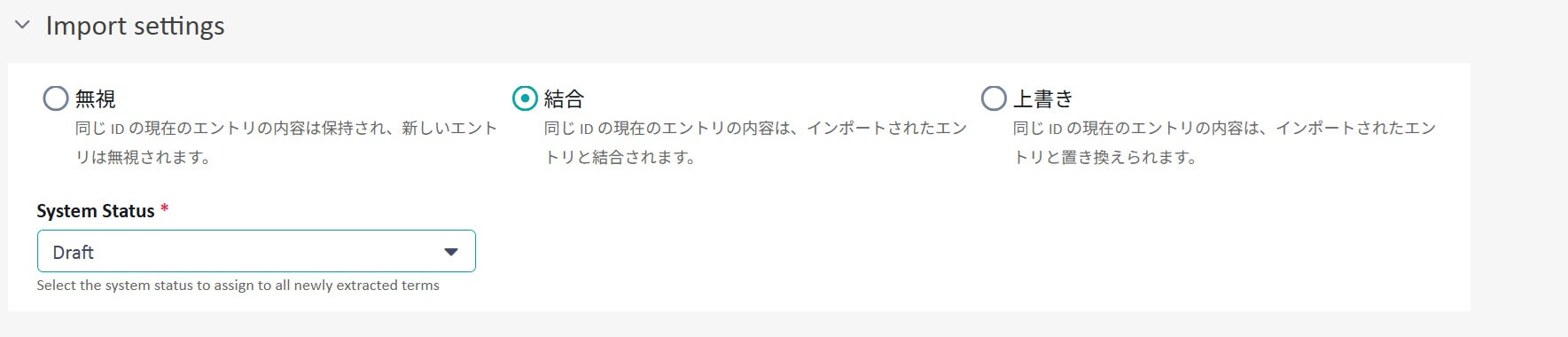
6. 次に [Import settings] セクションで以下からインポート方法を選択します(デフォルトは [結合])。
・[無視]: 同じIDの既存のエントリの内容が保持され、新しいエントリは無視されます。
・[結合]: 同じIDの既存のエントリの内容が、インポートされたエントリと結合されます。
・[上書き]: 同じIDの既存のエントリの内容が、インポートされたエントリと置き換えられます。
その下の [System Status] では、抽出されたすべての用語に割り当てるステータス(Draft、Preferred、In Review、Recommendedなど)を選択します(デフォルトは [Draft])。
7. 上記の設定が完了したら、画面下部にある [Extract terms] ボタンをクリックして用語抽出を開始します。用語抽出が完了すると [ステータス] 列に Completed と表示されます。
8. [用語] > [用語ベース] で、抽出先として選択した用語ベースを選択し、抽出された用語を確認します(Term Translationを選択した場合は、その訳語も確認します)。
各用語エントリには以下のフィールドがあります。
・[Definition]: 生成AIによって生成された用語の定義
・[Status (System)]: 用語に割り当てられたステータス
・[Frequency]: 用語の抽出元の文書内でその用語が出現した回数
・[Part of Speech]: 用語の品詞
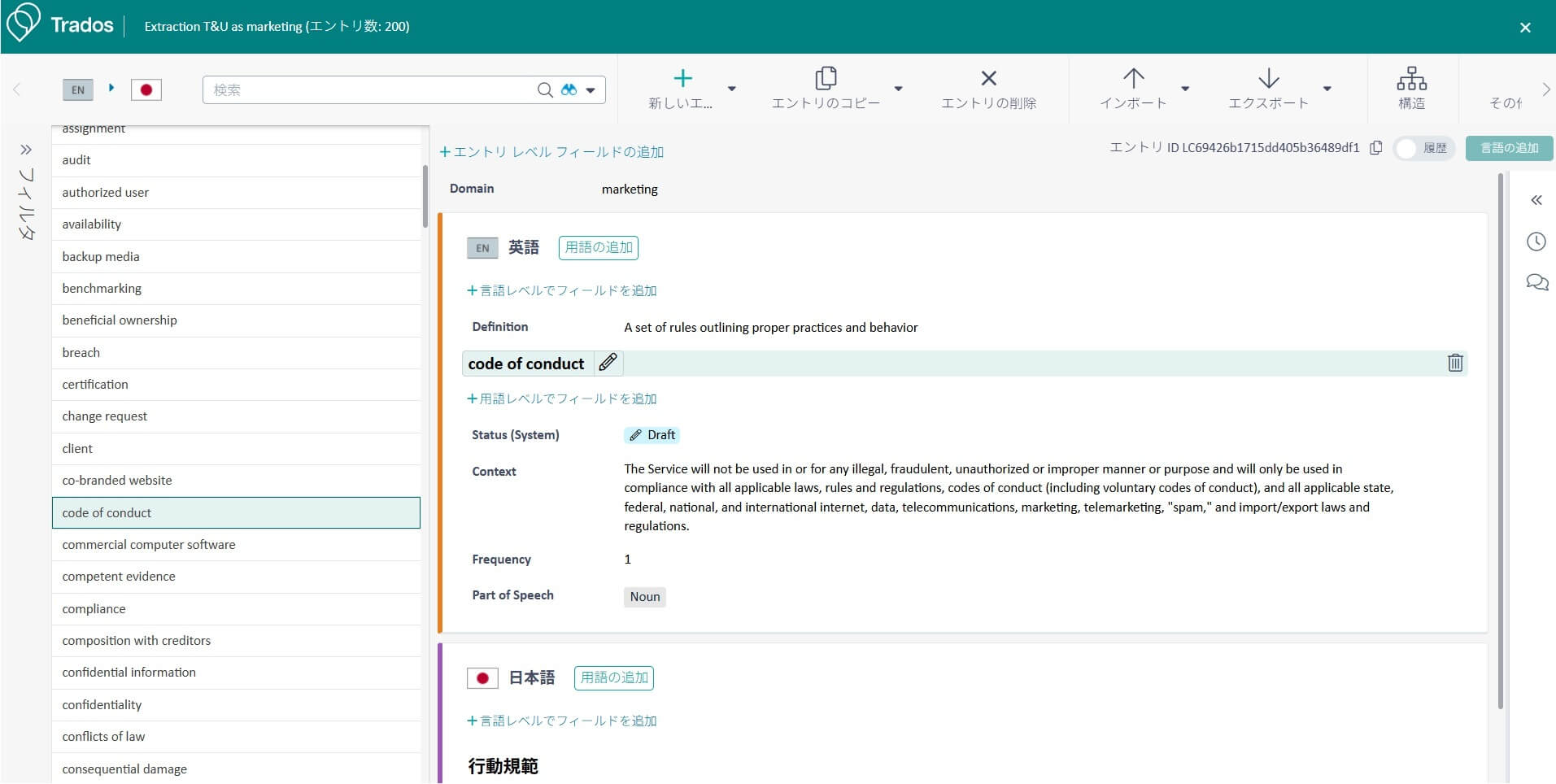
9. その後、必要に応じ、自動作成された用語ベースをベースラインとして、訳語を適宜変更・追加したり、新しい用語を追加したり、不要な用語を削除したりすることで、さらに実用性の高い用語ベースに仕上げることができます。
※ Terminology Extraction機能についてさらに詳しくは、こちらのブログ記事(英語)とその中にある動画もご覧ください。
Trados Teamのトライアルをご希望の方(法人のみ)はsales-jp@rws.comまでお問い合わせください。